Dead Man's Switchの無料版で出来る事
無料版で使える全機能一覧
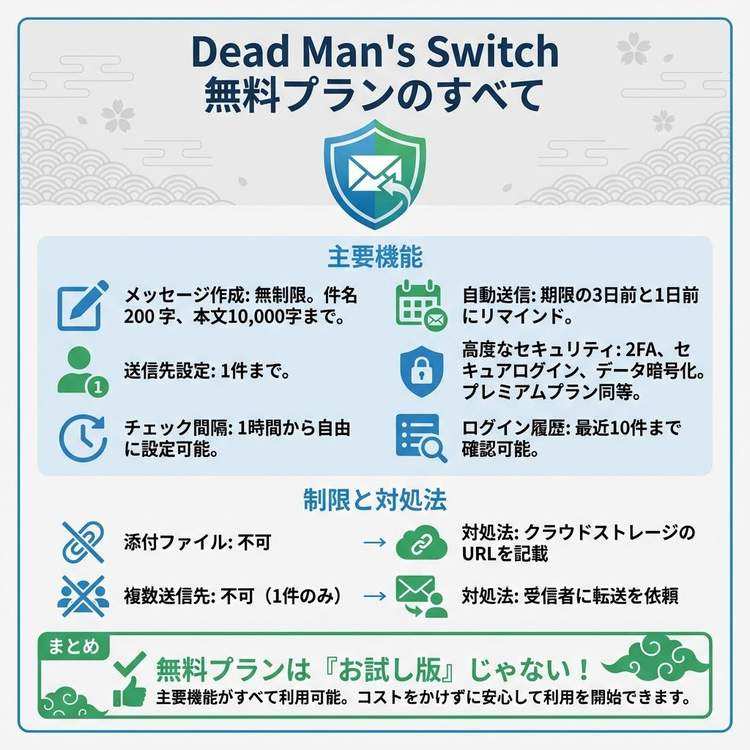
Dead Man's Switchの無料プランは、基本的な機能を制限なく使える充実した内容です。
無料プランの主要機能
| 機能 | 無料プラン | プレミアムプラン | |------|----------|----------------| | メッセージ作成・編集 | ✅ 無制限 | ✅ 無制限 | | 送信先設定 | ✅ 1件 | ✅ 最大5件 | | チェック間隔設定 | ✅ 1時間〜自由 | ✅ 1時間〜自由 | | 自動送信機能 | ✅ あり | ✅ あり | | リマインドメール | ✅ あり | ✅ あり | | 二段階認証(2FA) | ✅ あり | ✅ あり | | セキュアログイン | ✅ あり | ✅ あり | | ログイン履歴確認 | ✅ 最近10件 | ✅ 無制限 | | データ暗号化 | ✅ あり | ✅ あり | | 添付ファイル送信 | ❌ なし | ✅ 10MBまで | | 複数通知先 | ❌ なし | ✅ 最大5件 | | カスタム通知 | ❌ なし | ✅ あり | | 優先サポート | ❌ なし | ✅ あり |
機能1:メッセージ作成・編集
できること
文字数制限:
- 件名:最大200文字
- 本文:最大10,000文字
これは原稿用紙25枚分に相当し、詳細な情報を書くのに十分な容量です。
作成例:
【件名】もしもの時のメッセージ

【本文】
愛する家族へ

このメッセージを読んでいるということは、
私に何かがあったのだと思います。

[感謝のメッセージ: 約500文字]

以下、重要な情報をまとめました:

■ 金融機関情報
・○○銀行 △△支店 普通預金 1234567
  残高: 約○○万円
・××証券 口座番号: 7654321
  資産: 約○○万円

■ 保険契約
・生命保険: ○○生命 証券番号XXXX-XXXX
  保険金額: 1,000万円
  連絡先: 0120-XXX-XXXX

[続きの情報: 約2,000文字]

[最後のメッセージ: 約300文字]
編集機能:
- いつでも自由に編集可能
- 保存は即座に反映
- 編集履歴は保持されない(常に最新版のみ)
- 変更回数の制限なし
活用のコツ
1. テンプレートを活用
【構成例】
1. 冒頭の挨拶(200文字)
2. 感謝のメッセージ(500文字)
3. 金融情報(1,000文字)
4. デジタルアカウント情報(1,000文字)
5. 緊急連絡先(500文字)
6. 手続きの手順(1,000文字)
7. 最後のメッセージ(300文字)

合計:約4,500文字(余裕あり)
2. 見出しをつけて整理
見出しに「■」や「【】」を使うことで、
読みやすさが格段に向上します。

■ 銀行口座情報
【緊急連絡先】
3. 箇条書きを活用
・項目を箇条書きにする
・視認性が高まる
・情報を探しやすい
機能2:送信先設定(1件)
できること
設定項目:
- 送信先メールアドレス:1件
- 送信先の名前(任意)
- メールアドレスの変更:いつでも可能
設定例:
送信先メールアドレス: family@example.com
送信先名: 家族共有メール

または

送信先メールアドレス: wife@example.com
送信先名: 妻
1件でも十分なケース
ケース1:夫婦2人
- 配偶者のメールアドレスを設定
- すべての情報を共有
ケース2:家族共有メール
- 家族で共有しているメールアドレスを設定
- 全員が情報を受け取れる
ケース3:親への連絡
- 高齢の親の場合、1つのメールで十分
- 子供たちが共有して対応
複数人に送りたい場合の工夫
無料プランでも、メッセージ本文に工夫することで、複数の人に情報を届けられます。
方法1:メッセージ内で転送を依頼
【受信者への依頼】
このメッセージを受け取ったら、以下の方々にも
転送してください:

・長男:son@example.com
・長女:daughter@example.com
・両親:parents@example.com

それぞれに伝えるべき内容は、
このメッセージ内で区別して記載しています。
方法2:情報を区分けする
■ 配偶者向けの情報
[配偶者だけに必要な情報]

■ 子供たちへの情報
[子供たちに転送してもらう内容]

■ 両親への情報
[両親に伝えてもらう内容]

■ 友人への情報
[友人に連絡してもらう内容]
機能3:チェック間隔設定
できること
設定可能な範囲:
- 最短:1時間
- 最長:無制限(実質的には数年単位も可能)
- 単位:年、月、日、時間、分
設定例:
パターン1: 1日(24時間)
 → 毎日パソコンを使う人向け

パターン2: 3日(72時間)
 → 週末はログインしない人向け

パターン3: 1週間(7日)
 → 出張が多い人向け

パターン4: 2週間(14日)
 → 長期出張がある人向け

パターン5: 1ヶ月(30日)
 → 海外赴任中など
ライフスタイル別の推奨設定
デスクワーク中心の人:
推奨:1〜3日
理由:毎日パソコンを使うため、短めでOK
週末休みの会社員:
推奨:5〜7日
理由:週末にログインできない可能性を考慮
出張が多い人:
推奨:10〜14日
理由:出張中もログイン可能だが、余裕を持って
海外在住・赴任中:
推奨:14〜30日
理由:時差や移動を考慮して長めに
高齢者:
推奨:3〜7日
理由:毎日はログインしないが、家族が安否確認できる頻度
設定変更のタイミング
変更すべきとき:
- 長期休暇前(海外旅行など)
- 入院が決まったとき
- 生活パターンが変わったとき
- 転職・引っ越しのとき
変更方法:
ダッシュボード > 設定 > チェック間隔
 ↓
新しい値を入力
 ↓
保存

変更は即座に反映されます
機能4:自動送信とリマインド
できること
リマインドメールの送信:
- 期限の3日前:第1通知
- 期限の1日前:第2通知
- 期限到達:最終通知(24時間の猶予あり)
自動送信の流れ:
1. チェック間隔の期限到達
   ↓
2. リマインドメール送信(あと24時間)
   ↓
3. 24時間以内にログインなし
   ↓
4. 自動的にメッセージ送信
   ↓
5. 送信完了
リマインドメールの例
件名:
【重要】Dead Man's Switch - あと24時間でメッセージが送信されます
本文:
こんにちは、

Dead Man's Switchからの重要なお知らせです。

最後のアクセスから設定期間が経過しました。
24時間以内にログインがない場合、
登録されているメッセージが自動的に送信されます。

もしこのメールを受け取った場合は、
すぐにログインしてください。

ログインURL:
https://entrust-this.com/login

セキュアログインURL:
https://entrust-this.com/secure-login?token=...

問題がない場合は、ログインすることで
メッセージの送信を延期できます。
誤送信を防ぐ方法
方法1:リマインドメールに注意する
- 毎日メールをチェックする習慣をつける
- Dead Man's Switchからのメールは優先的に確認
方法2:セキュアログインURLをブックマーク
- スマートフォンのホーム画面に追加
- 緊急時にすぐアクセス可能
方法3:家族に伝えておく
「Dead Man's Switchというサービスを使っている。
 もし私から『ログインしてほしい』と連絡があったら、
 すぐに対応してほしい」
機能5:二段階認証(2FA)
できること
対応する認証方法:
- 認証アプリ(Google Authenticator、Authyなど)
- メール認証コード
- バックアップコード(10個生成)
設定手順:
1. ダッシュボード > セキュリティ設定
2. 「二段階認証を有効にする」をクリック
3. QRコードをスキャン
4. 認証コードを入力
5. バックアップコードを保存
6. 完了
なぜ2FAが重要か
リスク:
パスワードだけの場合:
・パスワード漏洩で不正アクセス
・メッセージを見られる
・内容を改ざんされる
2FA有効化後:
パスワード + 認証コード
 ↓
パスワードが漏れても、
スマートフォンがないとログインできない
 ↓
セキュリティが飛躍的に向上
設定推奨度:★★★★★(必須)
Dead Man's Switchには重要な情報が保存されるため、2FAの設定は必須と考えてください。
機能6:セキュアログイン
できること
セキュアログインとは:
- 長いランダムなURLを使った特殊なログイン方法
- パスワード不要
- URLを知っている人のみアクセス可能
セキュアトークンの例:
https://entrust-this.com/secure-login?token=
f90fd0a855e219afec441b7f4d890809989dfa1510575ccd01018f224624e20c

↑この長い文字列がセキュアトークン(256ビット)
生成方法:
1. ダッシュボード > セキュアトークン
2. 「新しいトークンを生成」をクリック
3. トークンURL表示
4. ブックマークに保存
活用シーン
シーン1:外出先からのログイン
- スマートフォンのブックマークからワンタップ
- パスワード入力不要(2FAは必要)
シーン2:パスワードマネージャーが使えない環境
- ネットカフェなど
- 友人のパソコンから
シーン3:緊急時の素早いログイン
- リマインドメール受信時
- すぐにログインして送信を延期
セキュリティ注意事項
やってはいけないこと:
- ❌ URLを他人に教える
- ❌ SNSに投稿する
- ❌ 不特定多数が見られる場所に保存
推奨する保存方法:
- ✅ スマートフォンのブックマーク
- ✅ パスワード管理ツール
- ✅ QRコードで保存(紙に印刷して金庫に保管)
機能7:データの暗号化とセキュリティ
できること
無料プランでも、プレミアムと同等のセキュリティ機能が提供されます。
暗号化される情報:
- ログイン時の通信(SSL/TLS)
- データベースのメッセージ本文(AES-256)
- パスワード(bcryptハッシュ化)
- セキュアトークン(暗号化保存)
その他のセキュリティ:
- ログイン試行回数制限(連続5回失敗でロック)
- 不審なログインの検知
- セッションタイムアウト(24時間)
ログイン履歴の確認
無料プランで確認できる情報:
最近10件のログイン履歴:
・ログイン日時
・IPアドレス
・使用デバイス
・ログイン成功/失敗
活用方法:
- 不正アクセスの早期発見
- いつログインしたか忘れた時の確認
- セキュリティ意識の向上
無料プランの制限事項
できないこと
1. 複数の送信先設定
無料:1件のみ
プレミアム:最大5件

対処法:
・送信先を家族共有メールにする
・メッセージ内で転送を依頼する
2. 添付ファイルの送信
無料:添付不可
プレミアム:最大10MB

対処法:
・クラウドストレージのURLをメッセージに記載
・「○○フォルダに重要書類あり」と場所を指定
3. ログイン履歴の無制限閲覧
無料:最近10件のみ
プレミアム:全履歴

影響:
・ほとんどの場合、10件で十分
・不正アクセスの検知には問題なし
4. カスタム通知スケジュール
無料:3日前、1日前の固定
プレミアム:自由にカスタマイズ可能

影響:
・基本的な通知は受け取れる
・細かい調整はできない
無料プランで十分な人
✅ 無料プランがおすすめの人
1. まずは試してみたい人
- サービスの使い勝手を確認したい
- 本格的に使うか迷っている
2. 送信先が1人で十分
- 配偶者のみ
- 家族共有メール
- 特定の1人だけに伝えたい
3. 添付ファイルが不要
- テキスト情報のみで十分
- 重要書類は別の方法で保管
4. コストを抑えたい
- 完全無料で利用したい
- 必要最小限の機能で十分
⬆️ プレミアムへのアップグレードを検討すべき人
1. 複数の人に個別メッセージを送りたい
- 配偶者、子供、両親など、それぞれに内容を変えたい
2. 重要書類を添付したい
- 保険証券のPDF
- パスワードリストのファイル
- 写真や動画
3. より高度な機能が必要
- カスタム通知
- 詳細なログ解析
- 優先サポート
プラン比較:無料vsプレミアム
月額費用
無料プラン:0円
プレミアムプラン:100円

年間費用:
無料:0円
プレミアム:1,200円

コーヒー1杯分以下で、安心と充実機能が手に入ります
切り替えのタイミング
無料 → プレミアム:
- いつでも即座にアップグレード可能
- 既存のデータは全て引き継がれる
- 追加機能が即座に利用可能
プレミアム → 無料:
- 月の途中でもダウングレード可能
- 送信先は1件のみになる(最初の1件が残る)
- 添付ファイルは削除される
まとめ:無料でも十分すぎる機能
Dead Man's Switchの無料プランは、「お試し版」ではなく、本格的に使える充実した内容です。
無料プランで利用できる主要機能: ✅ メッセージの作成・編集(無制限) ✅ 自動送信機能 ✅ 生存確認システム ✅ リマインドメール ✅ 二段階認証 ✅ セキュアログイン ✅ データ暗号化 ✅ ログイン履歴確認
今すぐ始められる:
1. アカウント登録(3分)
2. メッセージ作成(10分)
3. 送信先設定(2分)
4. 2FA設定(5分)

合計:20分で完了
完全無料、クレジットカード不要
まずは無料プランで始めて、必要に応じてプレミアムへのアップグレードを検討してください。
この記事をシェア
この記事の著者
偽弟(Gitei)
@danna65839736IT業界13年、PM/PO経験11年。月間訪問1億人規模のシステム設計・運用、40名規模のチームマネジメント実績を持つ。Eコマース・企業向け業務システムの専門家として、暗号化プロトコルと認証・認可システムの設計に精通。Claude CodeとGeminiのAI技術を活用し、セキュアで高品質なコード実装を実現。
著者について詳しく見る関連記事
Dead Man's Switchの仕組みと使い方
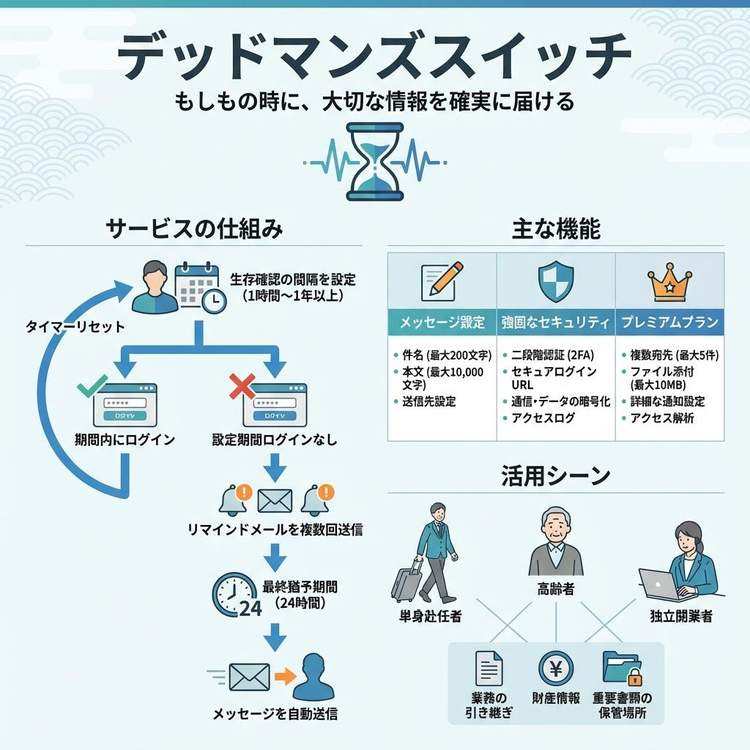
Dead Man's Switchの技術的な仕組みから具体的な使い方まで詳しく解説。生存確認システムと自動送信の仕組みを理解して、安心して利用しましょう。
どうしてDead Man's Switchを利用するのか
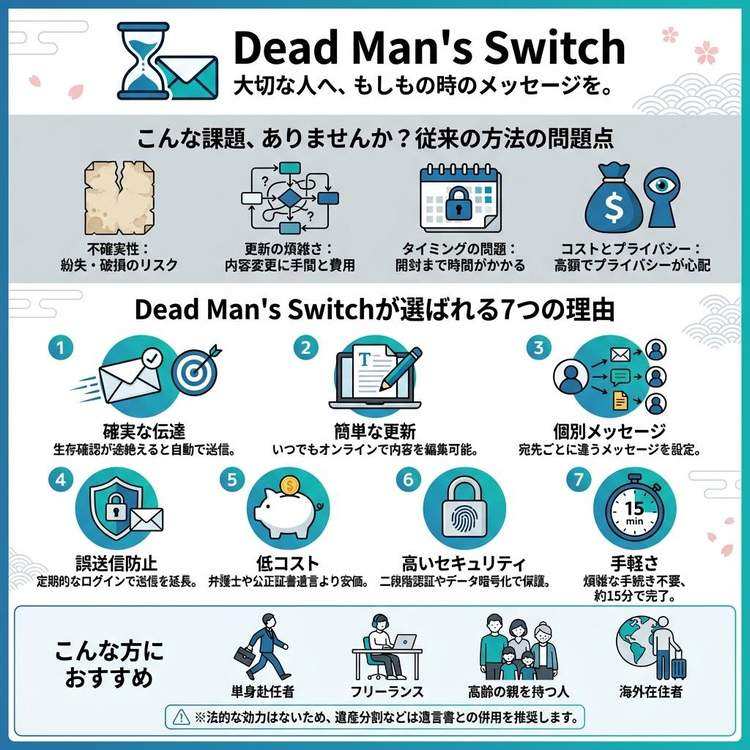
Dead Man's Switchが選ばれる理由と、他の方法と比較したメリットを解説。なぜ多くの人がこのサービスを利用するのかを理解しましょう。
プレミアムプランで実現できる高度な活用方法
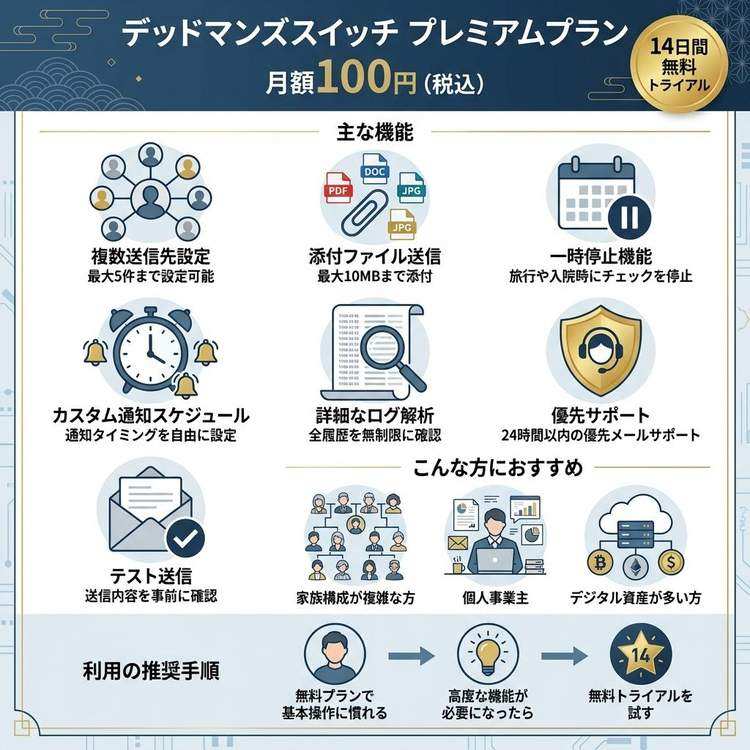
Dead Man's Switchプレミアムプランの全機能と活用テクニックを解説。複数の送信先設定、添付ファイル機能など、高度な使い方をマスターしましょう。