使用双因素认证和安全登录保护您的消息
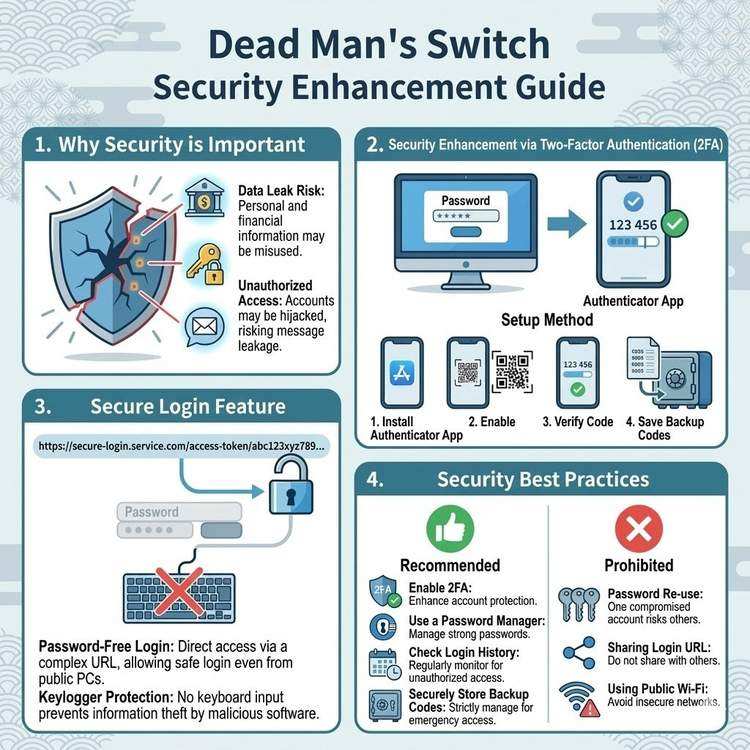
为什么安全很重要
Dead Man's Switch存储高度敏感的信息,包括:
- 银行账户详情
- 密码和登录凭证
- 保险单信息
- 个人消息
- 仅供家人使用的信息
如果这些信息落入不法分子手中,可能会导致严重后果。
仅使用密码保护的真实风险:
场景1:密码泄露
 → 未经授权的访问
 → 陌生人查看消息内容
 → 银行账户信息被利用

场景2:网络钓鱼攻击
 → 在虚假网站上输入密码
 → 账户被接管
 → 消息内容被篡改
启用双因素认证后:
密码 + 智能手机认证码
 ↓
即使密码被泄露,
没有智能手机也无法登录
 ↓
安全性显著提高
什么是双因素认证(2FA)?
基本机制
双因素认证使用两种不同的因素验证身份。
三种认证因素:
-
知识因素:您知道的东西
- 密码
- PIN码
- 安全问题答案
-
拥有因素:您拥有的东西
- 智能手机
- 安全密钥
- 认证应用
-
生物因素:您是什么
- 指纹
- 面部识别
- 虹膜扫描
双因素认证组合:
密码(知识因素)
    +
智能手机认证码(拥有因素)
    =
双因素认证
Dead Man's Switch 2FA方法
Dead Man's Switch支持以下2FA方法:
1. 认证应用方法(推荐)
兼容应用:
・Google Authenticator
・Authy
・Microsoft Authenticator
・其他TOTP兼容应用

功能:
✅ 离线工作
✅ 最安全的方法
✅ 免费使用
2. 电子邮件认证方法
工作原理:
登录时将认证码发送到注册的
电子邮件地址

功能:
✅ 无需特殊应用
✅ 设置简单
⚠️ 依赖于电子邮件账户安全性
3. 备份代码方法
工作原理:
预生成10个代码保存
智能手机丢失时使用

功能:
✅ 紧急恢复选项
✅ 一次性使用
⚠️ 需要安全存储
设置2FA:分步指南
步骤1:安装认证应用
推荐应用:Google Authenticator
对于iOS(iPhone):
1. 打开App Store
2. 搜索"Google Authenticator"
3. 点击"获取"
4. 安装完成
对于Android:
1. 打开Google Play商店
2. 搜索"Google Authenticator"
3. 点击"安装"
4. 安装完成
其他推荐应用:
- Authy:跨多个设备同步(方便但稍不安全)
- Microsoft Authenticator:与Microsoft账户良好集成
- 1Password:与密码管理集成
步骤2:在Dead Man's Switch中启用2FA
设置流程:
1. 登录Dead Man's Switch
   ↓
2. 点击仪表板右上角的"设置"
   ↓
3. 选择"安全"选项卡
   ↓
4. 点击"启用双因素认证"
   ↓
5. 显示二维码
步骤3:扫描二维码
在智能手机上:
1. 打开Google Authenticator应用
   ↓
2. 点击右下角的"+"按钮
   ↓
3. 选择"扫描二维码"
   ↓
4. 将相机对准计算机屏幕上的二维码
   ↓
5. 添加"Dead Man's Switch"条目
   ↓
6. 显示6位数代码(每30秒刷新一次)
如果二维码无法扫描:
选择"手动输入"
 ↓
输入显示的密钥
示例:JBSWY3DPEHPK3PXP

基于时间:开
账户名称:Dead Man's Switch
步骤4:输入并验证认证码
在计算机上:
1. 输入智能手机上显示的6位数代码
   示例:123456
   ↓
2. 点击"验证"
   ↓
3. 出现"已启用双因素认证"消息
步骤5:保存备份代码(关键)
什么是备份代码:
- 智能手机丢失时的紧急恢复选项
- 生成10个一次性代码
- 每个代码只能使用一次
如何保存:
复制显示的10个代码:

1. ABC123DEF456
2. GHI789JKL012
3. MNO345PQR678
...(共10个代码)

[选择存储位置]

方法A:纸质存储(推荐)
・将代码写在纸上或笔记本中
・存储在保险箱或上锁的抽屉中
・告诉家人代码存储位置

方法B:密码管理器
・1Password"安全笔记"
・Bitwarden"笔记"
・以加密状态存储

方法C:U盘
・保存在文本文件中
・将U盘存储在保险箱中
・不要创建多个副本

⚠️ 永远不要这样做:
❌ 保存在智能手机笔记应用中
❌ 未加密保存在云中
❌ 通过电子邮件发送
启用2FA后的登录流程
标准登录
流程:
1. 访问Dead Man's Switch登录页面
   ↓
2. 输入电子邮件地址和密码
   ↓
3. 点击"登录"
   ↓
4. 出现2FA代码输入屏幕
   ↓
5. 在智能手机上打开Google Authenticator
   ↓
6. 输入显示的6位数代码
   ↓
7. 登录完成
所需时间:约30秒
技巧:
- 认证码每30秒刷新一次
- 如果时间快用完了,等待下一个代码
- 仔细输入,无需着急
如果智能手机丢失
使用备份代码:
1. 像往常一样输入电子邮件和密码
   ↓
2. 在2FA代码输入屏幕上,
   点击"使用备份代码"
   ↓
3. 输入您保存的备份代码之一
   ↓
4. 登录完成
   ↓
5. 立即在"设置"中重新配置2FA
重要: 使用过的备份代码变为无效。 检查剩余代码,并在用完时重新生成。
什么是安全登录?
基本机制
安全登录是使用长随机URL的特殊登录方法。
标准登录URL:
https://entrust-this.com/login
安全登录URL:
https://entrust-this.com/secure-login?token=
f90fd0a855e219afec441b7f4d890809989dfa1510575ccd01018f224624e20c
功能:
- 只有知道URL的人才能访问
- 无需输入密码(仍需要2FA)
- 令牌是256位随机字符串
- 无法猜测(抗暴力攻击)
安全登录的好处
1. 降低密码暴露风险
标准登录:
每次输入密码
 ↓
键盘记录器的风险(记录击键的恶意软件)
 ↓
密码可能被盗

安全登录:
只需点击URL
 ↓
无需输入密码
 ↓
避免键盘记录器威胁
2. 旅行时安全登录
场景:网吧或共享计算机
・无法使用密码管理器
・键盘输入可能被观察
・浏览器历史担忧

安全登录:
・在智能手机上扫描二维码
・或输入缩短的URL
・无需输入密码即可安全
3. 快速紧急登录
场景:收到提醒电子邮件
"消息将在24小时内发送"

安全登录:
点击智能手机上的书签
 ↓
输入认证码(2FA)
 ↓
立即完成登录(5秒)
设置安全登录
步骤1:生成安全令牌
流程:
1. 登录仪表板
   ↓
2. 点击左侧菜单中的"安全令牌"
   ↓
3. 点击"生成新令牌"按钮
   ↓
4. 显示安全登录URL
显示示例:
安全登录URL:
https://entrust-this.com/secure-login?token=
f90fd0a855e219afec441b7f4d890809989dfa1510575ccd01018f224624e20c

二维码:
[二维码图像]

短URL(可选):
https://ent-this.com/s/abc123
步骤2:保存URL
方法1:智能手机书签(推荐)
对于iPhone:
1. 在Safari中打开安全登录页面
2. 点击底部的"共享"按钮
3. 选择"添加到主屏幕"
4. 重命名为"DMS紧急登录"或类似名称
5. 点击"添加"
 ↓
图标添加到主屏幕
对于Android:
1. 在Chrome中打开安全登录页面
2. 点击右上角的菜单(⋮)
3. 选择"添加到主屏幕"
4. 设置名称
5. 点击"添加"
方法2:二维码存储
1. 将二维码保存为图像
2. 打印在纸上
3. 存储在保险箱中
4. 紧急情况下用智能手机扫描
方法3:密码管理器
保存在1Password、Bitwarden等中:
・标题:Dead Man's Switch安全登录
・URL:[安全登录URL]
・标签:紧急、重要
步骤3:定期重新生成(推荐)
安全最佳实践:
推荐频率:每6个月到1年

流程:
1. 点击"生成新令牌"
2. 发出新URL
3. 旧令牌变为无效
4. 更新存储位置
何时重新生成:
- 定期安全维护
- 智能手机丢失或更换
- URL可能被他人看到的可能性
安全最佳实践
你应该做的(推荐)
✅ 1. 始终启用2FA
理由:仅密码不够
效果:将未经授权的访问风险降低99%+
✅ 2. 使用强密码
良好密码要求:
・12个以上字符
・混合大写、小写、数字、符号
・不是字典单词
・不在其他服务中重复使用

示例:
差:password123
好:Kf8$mP2@nQ9#vL3!
✅ 3. 使用密码管理器
推荐工具:
・1Password(付费,功能丰富)
・Bitwarden(有免费计划)
・LastPass(免费计划有限)

好处:
・自动生成强密码
・安全管理所有密码
・用一个主密码控制一切
✅ 4. 定期检查登录历史
如何检查:
仪表板 > 安全 > 登录历史

检查:
・不熟悉的IP地址
・异常时间的登录
・来自外国的访问
✅ 5. 安全存储备份代码
存储选项:
・保险箱
・上锁的抽屉
・密码管理器

告诉家人:
"如果我无法登录,
 备份代码在保险箱中"
你绝不能做的(禁止)
❌ 1. 重复使用密码
风险:
一项服务被攻破
 ↓
所有账户都面临风险
❌ 2. 将密码保存在笔记应用中
风险:
智能手机被盗
 ↓
所有密码被泄露
❌ 3. 共享安全登录URL
风险:
URL被发现
 ↓
他人可访问账户
❌ 4. 在公共Wi-Fi上进行重要操作
风险:
通信可能被拦截
 ↓
密码和认证被盗

解决方案:
・使用VPN
・或使用移动数据
❌ 5. 禁用2FA
风险:
仅密码保护
 ↓
未经授权的访问风险显著增加
故障排除
Q1. 认证码不起作用
原因和解决方案:
原因1:智能手机时钟错误
解决方案:
・设置 > 日期和时间
・打开"自动"

原因2:代码过期
解决方案:
・等待新代码出现
・有充足时间输入

原因3:存在多个账户
解决方案:
・在Google Authenticator中验证正确账户
・选择"Dead Man's Switch"条目
Q2. 智能手机丢失或更换设备
解决方案:
方法1:使用备份代码
1. 使用保存的备份代码登录
2. 临时禁用2FA
3. 在新智能手机上重新配置

方法2:联系支持
1. 通过支持表单联系
2. 身份验证(从注册地址发送电子邮件)
3. 支持团队重置2FA
Q3. 备份代码也丢失
解决方案:
联系支持团队:
support@entrust-this.com

所需信息:
・注册的电子邮件地址
・账户创建日期
・上次登录日期/时间
・消息的收件人电子邮件地址

身份验证后将重置账户
结论:今天开始保护
您今天就可以开始保护您的重要消息。
现在就可以采取的三项行动:
-
启用双因素认证(15分钟)
- 安装Google Authenticator
- 扫描二维码
- 保存备份代码
-
设置安全登录(5分钟)
- 生成安全令牌
- 添加到智能手机主屏幕
-
加强您的密码(10分钟)
- 安装密码管理器
- 更改为强密码
安全影响:
之前:
密码泄露可能导致未经授权的访问

之后:
密码 + 智能手机 + 2FA
 ↓
未经授权的访问风险降低99%+
今天就开始保护给所爱的人的消息。
分享此文章
关于作者
偽弟 (Gitei)
@danna65839736IT行业13年,PM/PO经验11年。设计和运营月访问量1亿的系统,管理40人以上的团队。电子商务和企业系统专家,精通加密协议和认证/授权系统设计。利用Claude Code和Gemini AI实现安全、高质量的代码实现。
了解更多关于作者