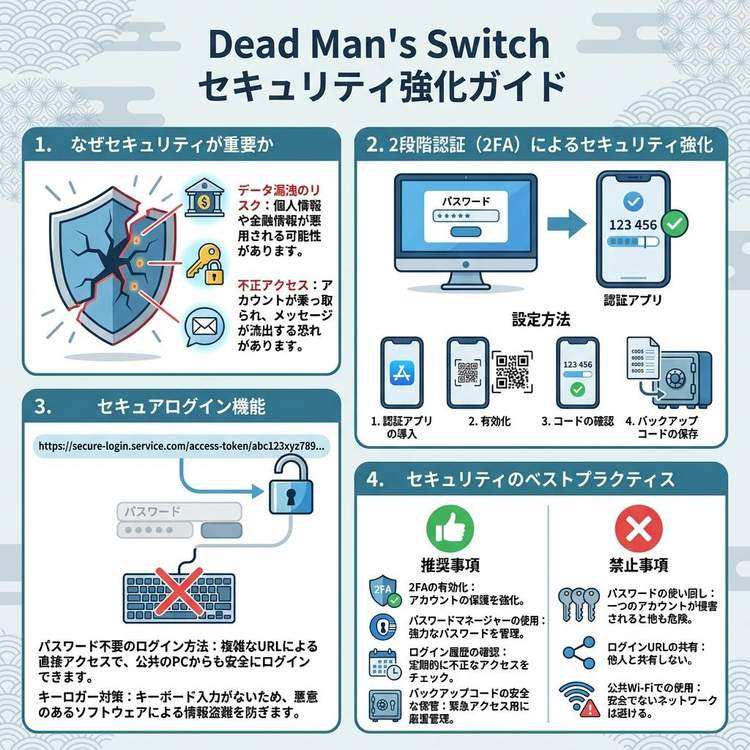
2段階認証とセキュアログインでメッセージを守る方法
なぜセキュリティ対策が重要なのか
Dead Man's Switchには、以下のような重要な情報が保存されます:
- 銀行口座の情報
- パスワードやログイン情報
- 保険証券の詳細
- 個人的なメッセージ
- 家族にしか知られたくない情報
これらの情報が第三者に漏洩すると、深刻な被害につながる可能性があります。
実際に起こりうるリスク:
パスワードだけの保護の場合:

シナリオ1: パスワード漏洩
 → 不正アクセス
 → メッセージ内容を盗み見される
 → 銀行口座情報などが悪用される

シナリオ2: フィッシング詐欺
 → 偽サイトでパスワード入力
 → アカウント乗っ取り
 → メッセージ内容の改ざん
2段階認証を設定すると:
パスワード + スマートフォンの認証コード
 ↓
パスワードが漏れても、
スマートフォンがなければログインできない
 ↓
セキュリティが飛躍的に向上
2段階認証(2FA)とは
基本的な仕組み
2段階認証(Two-Factor Authentication)は、2つの異なる要素で本人確認を行う認証方法です。
認証の3要素:
-
知識要素:あなたが知っているもの
- パスワード
- PINコード
- 秘密の質問の答え
-
所持要素:あなたが持っているもの
- スマートフォン
- セキュリティキー
- 認証アプリ
-
生体要素:あなた自身
- 指紋
- 顔認証
- 虹彩認証
2段階認証の組み合わせ:
パスワード(知識要素)
    +
スマートフォンの認証コード(所持要素)
    =
2段階認証
Dead Man's Switchの2FA対応方法
Dead Man's Switchでは、以下の2FA方式に対応しています:
1. 認証アプリ方式(推奨)
対応アプリ:
・Google Authenticator
・Authy
・Microsoft Authenticator
・その他TOTP対応アプリ

特徴:
✅ オフラインでも使える
✅ 最もセキュアな方法
✅ 無料で利用可能
2. メール認証方式
仕組み:
ログイン時に登録メールアドレスに
認証コードを送信

特徴:
✅ 特別なアプリ不要
✅ 設定が簡単
⚠️ メールアカウントのセキュリティに依存
3. バックアップコード方式
仕組み:
あらかじめ発行された10個のコードを保管
スマートフォン紛失時などに使用

特徴:
✅ 緊急時の救済手段
✅ 1回限り有効
⚠️ 厳重な保管が必要
2段階認証の設定方法:ステップバイステップ
ステップ1:認証アプリのインストール
おすすめアプリ:Google Authenticator
iOS(iPhone)の場合:
1. App Storeを開く
2. 「Google Authenticator」で検索
3. 「入手」をタップ
4. インストール完了
Android の場合:
1. Google Playストアを開く
2. 「Google Authenticator」で検索
3. 「インストール」をタップ
4. インストール完了
その他のおすすめアプリ:
- Authy:複数デバイスで同期可能(便利だが、セキュリティは若干低下)
- Microsoft Authenticator:Microsoftアカウントとの連携が便利
- 1Password:パスワード管理と統合
ステップ2:Dead Man's Switchで2FAを有効化
設定手順:
1. Dead Man's Switchにログイン
   ↓
2. ダッシュボード右上の「設定」をクリック
   ↓
3. 「セキュリティ」タブを選択
   ↓
4. 「二段階認証を有効にする」をクリック
   ↓
5. QRコードが表示される
ステップ3:QRコードをスキャン
スマートフォンでの操作:
1. Google Authenticatorアプリを開く
   ↓
2. 右下の「+」ボタンをタップ
   ↓
3. 「QRコードをスキャン」を選択
   ↓
4. パソコン画面のQRコードにカメラを向ける
   ↓
5. 「Dead Man's Switch」のエントリーが追加される
   ↓
6. 6桁の認証コードが表示される(30秒ごとに更新)
QRコードがスキャンできない場合:
「手動で入力」を選択
 ↓
表示されているシークレットキーを入力
例:JBSWY3DPEHPK3PXP

時間ベース:ON
アカウント名:Dead Man's Switch
ステップ4:認証コードの入力と確認
パソコンでの操作:
1. スマートフォンに表示されている6桁のコードを入力
   例:123456
   ↓
2. 「確認」をクリック
   ↓
3. 「2段階認証が有効になりました」と表示される
ステップ5:バックアップコードの保存(重要)
バックアップコードとは:
- スマートフォンを紛失した時のための救済手段
- 10個の使い捨てコードが発行される
- 1つのコードは1回のみ使用可能
保存方法:
画面に表示される10個のコードをコピー:

1. ABC123DEF456
2. GHI789JKL012
3. MNO345PQR678
...(10個)

【保存先の選択】

方法A:紙に書いて保管(推奨)
・ノートや紙に手書き
・金庫や鍵付き引き出しに保管
・家族に保管場所を伝える

方法B:パスワード管理ツールに保存
・1Passwordの「Secure Notes」
・Bitwardenの「メモ」
・暗号化された状態で保存

方法C:USBメモリに保存
・テキストファイルに保存
・USBメモリを金庫に保管
・複数のコピーは作らない

⚠️ やってはいけないこと:
❌ スマートフォンのメモアプリに保存
❌ クラウドに平文で保存
❌ メールで送信
2FAを有効化した後のログイン手順
通常のログイン
手順:
1. Dead Man's Switchのログインページにアクセス
   ↓
2. メールアドレスとパスワードを入力
   ↓
3. 「ログイン」をクリック
   ↓
4. 2段階認証コード入力画面が表示される
   ↓
5. スマートフォンのGoogle Authenticatorを開く
   ↓
6. 表示されている6桁のコードを入力
   ↓
7. ログイン完了
所要時間:約30秒
コツ:
- 認証コードは30秒ごとに更新される
- 残り時間が少ない時は、次のコードを待つ
- 焦らず正確に入力する
スマートフォンを紛失した場合
バックアップコードを使う:
1. 通常通りメールアドレスとパスワードを入力
   ↓
2. 2段階認証コード入力画面で
   「バックアップコードを使用」をクリック
   ↓
3. 保存しておいたバックアップコードを1つ入力
   ↓
4. ログイン完了
   ↓
5. すぐに「設定」から2FAを再設定
重要: 使用したバックアップコードは無効になります。 残りのコード数を確認し、少なくなったら再発行してください。
セキュアログインとは
基本的な仕組み
セキュアログインは、長いランダムなURLを使った特殊なログイン方法です。
通常のログインURL:
https://entrust-this.com/login
セキュアログインURL:
https://entrust-this.com/secure-login?token=
f90fd0a855e219afec441b7f4d890809989dfa1510575ccd01018f224624e20c
特徴:
- URLを知っている人のみアクセス可能
- パスワード入力が不要(2FAは必要)
- トークンは256ビットのランダム文字列
- 推測不可能(総当たり攻撃に強い)
セキュアログインの利点
1. パスワード漏洩リスクの軽減
通常のログイン:
パスワードを毎回入力
 ↓
キーロガー(キー入力を記録するマルウェア)のリスク
 ↓
パスワードが盗まれる可能性

セキュアログイン:
URLをクリックするだけ
 ↓
パスワードを入力しない
 ↓
キーロガーの脅威を回避
2. 外出先でも安全にログイン
シーン:ネットカフェや図人のパソコン
・パスワードマネージャーが使えない
・キーボード入力が見られる可能性
・履歴が残る心配

セキュアログイン:
・スマートフォンのQRコードをスキャン
・または短縮URLを入力
・パスワード不要で安全
3. 緊急時の素早いログイン
シーン:リマインドメール受信
「あと24時間でメッセージが送信されます」

セキュアログイン:
スマートフォンのブックマークをタップ
 ↓
認証コード入力(2FA)
 ↓
すぐにログイン完了(5秒)
セキュアログインの設定方法
ステップ1:セキュアトークンの生成
手順:
1. ダッシュボードにログイン
   ↓
2. 左メニューの「セキュアトークン」をクリック
   ↓
3. 「新しいトークンを生成」ボタンをクリック
   ↓
4. セキュアログインURLが表示される
表示例:
セキュアログインURL:
https://entrust-this.com/secure-login?token=
f90fd0a855e219afec441b7f4d890809989dfa1510575ccd01018f224624e20c

QRコード:
[QRコード画像]

短縮URL(オプション):
https://ent-this.com/s/abc123
ステップ2:URLの保存方法
方法1:スマートフォンのブックマーク(推奨)
iPhoneの場合:
1. Safariでセキュアログインページを開く
2. 下部の「共有」ボタンをタップ
3. 「ホーム画面に追加」を選択
4. 名前を「DMS 緊急ログイン」などに変更
5. 「追加」をタップ
 ↓
ホーム画面にアイコンが追加される
Androidの場合:
1. ChromeでセキュアログインページOpen
2. 右上のメニュー(⋮)をタップ
3. 「ホーム画面に追加」を選択
4. 名前を設定
5. 「追加」をタップ
方法2:QRコードで保存
1. QRコードを画像として保存
2. 印刷して紙で保管
3. 金庫に保管
4. 緊急時にスマートフォンでスキャン
方法3:パスワード管理ツール
1Password、Bitwardenなどに保存:
・タイトル:Dead Man's Switch セキュアログイン
・URL:[セキュアログインURL]
・タグ:緊急, 重要
ステップ3:定期的な再生成(推奨)
セキュリティのベストプラクティス:
推奨頻度:6ヶ月〜1年に1回

手順:
1. 「新しいトークンを生成」をクリック
2. 新しいURLが発行される
3. 古いトークンは無効になる
4. 保存していた場所を更新
再生成すべきタイミング:
- 定期的なセキュリティメンテナンス
- スマートフォンを紛失・機種変更した時
- 第三者にURLを見られた可能性がある時
セキュリティのベストプラクティス
やるべきこと(推奨)
✅ 1. 2FAは必ず有効化
理由:パスワードだけでは不十分
効果:不正アクセスのリスクを99%以上削減
✅ 2. 強力なパスワードを使う
良いパスワードの条件:
・12文字以上
・大文字、小文字、数字、記号を含む
・辞書にない単語
・他のサービスと使い回さない

例:
悪い:password123
良い:Kf8$mP2@nQ9#vL3!
✅ 3. パスワード管理ツールを使う
推奨ツール:
・1Password(有料、高機能)
・Bitwarden(無料プランあり)
・LastPass(無料プランは制限あり)

メリット:
・強力なパスワードを自動生成
・すべてのパスワードを安全に管理
・マスターパスワード1つで管理
✅ 4. ログイン履歴を定期的に確認
確認方法:
ダッシュボード > セキュリティ > ログイン履歴

チェックポイント:
・見覚えのないIPアドレス
・普段と違う時間帯のログイン
・海外からのアクセス
✅ 5. バックアップコードを安全に保管
保管場所の例:
・金庫
・鍵付き引き出し
・パスワード管理ツール

家族に伝えておく:
「もし私がログインできなくなったら、
 金庫の中にバックアップコードがある」
やってはいけないこと(禁止)
❌ 1. パスワードを使い回す
リスク:
1つのサービスから漏洩
 ↓
すべてのアカウントが危険に
❌ 2. パスワードをメモアプリに保存
リスク:
スマートフォンが盗まれる
 ↓
パスワードがすべて漏洩
❌ 3. セキュアログインURLを他人と共有
リスク:
URLを知られる
 ↓
あなたのアカウントにアクセス可能に
❌ 4. 公共Wi-Fiで重要な操作
リスク:
通信が傍受される可能性
 ↓
パスワードや認証情報が盗まれる

対策:
・VPNを使用
・またはモバイル回線を使用
❌ 5. 2FAを無効にする
リスク:
パスワードだけの保護
 ↓
不正アクセスのリスクが大幅に増加
トラブルシューティング
Q1. 認証コードが合わない
原因と対処法:
原因1: スマートフォンの時刻がずれている
対処法:
・設定 > 日付と時刻
・「自動設定」をONにする

原因2: コードの有効期限が切れた
対処法:
・新しいコードが表示されるまで待つ
・余裕を持って入力する

原因3: 複数のアカウントがある
対処法:
・Google Authenticatorで正しいアカウントを確認
・「Dead Man's Switch」のエントリーを選択
Q2. スマートフォンを紛失・機種変更
対処法:
方法1: バックアップコードを使う
1. 保存しておいたバックアップコードでログイン
2. 2FAを一度無効化
3. 新しいスマートフォンで再設定

方法2: サポートに連絡
1. サポート問い合わせフォームから連絡
2. 本人確認(登録メールアドレスから連絡)
3. サポートチームが2FAをリセット
Q3. バックアップコードも紛失
対処法:
サポートチームに連絡:
support@entrust-this.com

必要情報:
・登録メールアドレス
・アカウント作成時期
・最後にログインした日時
・メッセージの送信先メールアドレス

本人確認後、アカウントをリセット
まとめ:セキュリティは今日から
大切なメッセージを守るためのセキュリティ対策は、今日から始められます。
今すぐできる3つのアクション:
-
2段階認証を有効化(15分)
- Google Authenticatorをインストール
- QRコードをスキャン
- バックアップコードを保存
-
セキュアログインを設定(5分)
- セキュアトークンを生成
- スマートフォンのホーム画面に追加
-
パスワードを強化(10分)
- パスワード管理ツールをインストール
- 強力なパスワードに変更
セキュリティ対策の効果:
対策前:
パスワード漏洩で不正アクセス可能

対策後:
パスワード + スマートフォン + 2FA
 ↓
不正アクセスのリスクを99%以上削減
大切な人へのメッセージを守るために、今日からセキュリティ対策を始めましょう。
この記事をシェア
この記事の著者
偽弟(Gitei)
@danna65839736IT業界13年、PM/PO経験11年。月間訪問1億人規模のシステム設計・運用、40名規模のチームマネジメント実績を持つ。Eコマース・企業向け業務システムの専門家として、暗号化プロトコルと認証・認可システムの設計に精通。Claude CodeとGeminiのAI技術を活用し、セキュアで高品質なコード実装を実現。
著者について詳しく見る関連記事
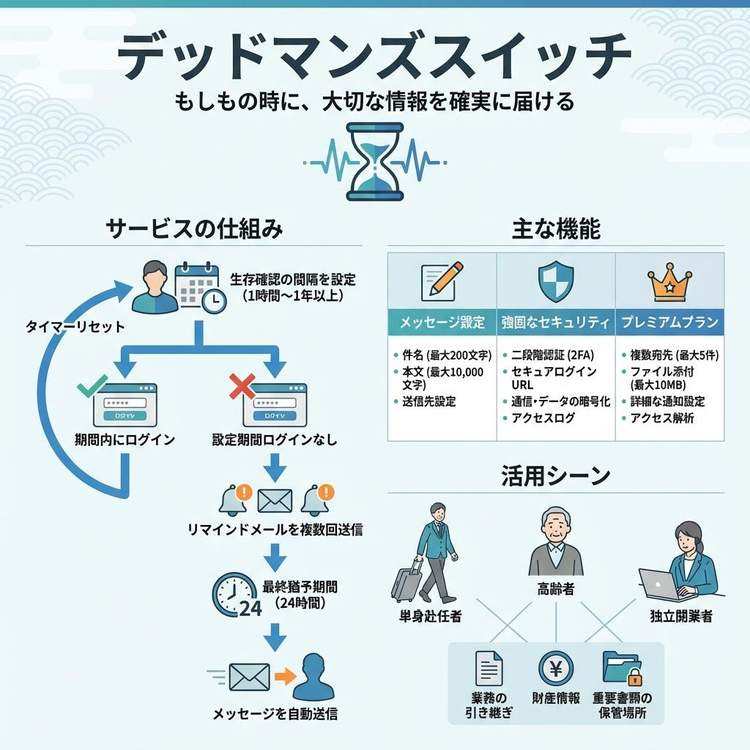
Dead Man's Switchの仕組みと使い方
Dead Man's Switchの技術的な仕組みから具体的な使い方まで詳しく解説。生存確認システムと自動送信の仕組みを理解して、安心して利用しましょう。
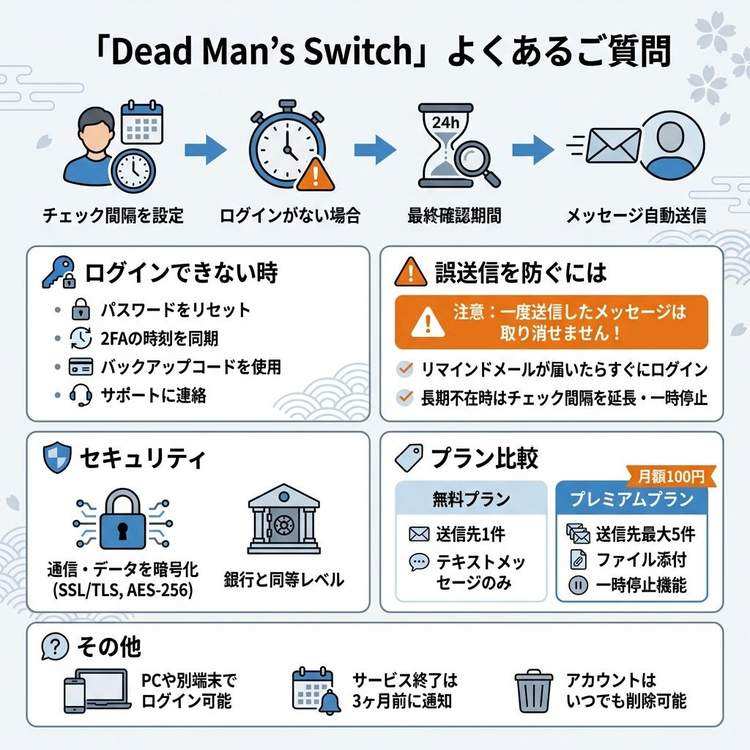
よくある質問:ログインできなくなったら?誤送信を防ぐには?
Dead Man's Switch利用時のよくある疑問を解決。ログインできない時の対処法、誤送信の防止方法、トラブルシューティングを詳しく解説します。
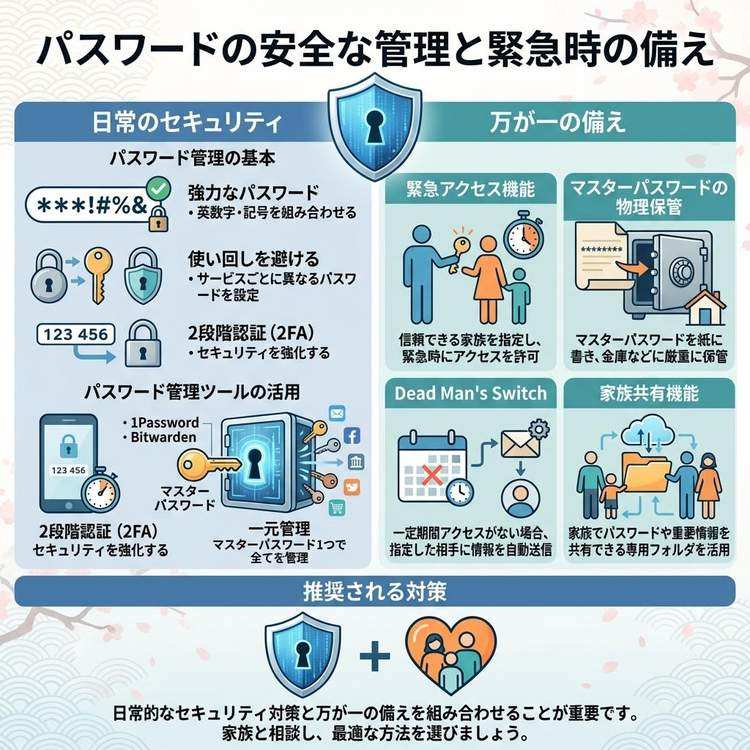
パスワード管理と緊急時の安全な共有方法
もしもの時に家族が必要な情報にアクセスできるよう、パスワードを安全に管理・共有する方法を解説。セキュリティと利便性を両立する実践的なテクニックを学びましょう。