セキュリティ📖 9分
パスワード管理と緊急時の安全な共有方法
✍️Dead Man's Switch 編集部
📅
#パスワード管理#セキュリティ#情報共有#緊急時対応
パスワード管理の重要性
現代人は平均して100個以上のオンラインアカウントを持っていると言われています。それぞれに異なるパスワードを設定し、安全に管理することは容易ではありません。
よくある問題:
❌ 同じパスワードを使い回している
❌ 簡単なパスワードを設定している
❌ パスワードをメモ帳に保存している
❌ 家族にパスワードを伝えていない
❌ もしもの時、家族が困る
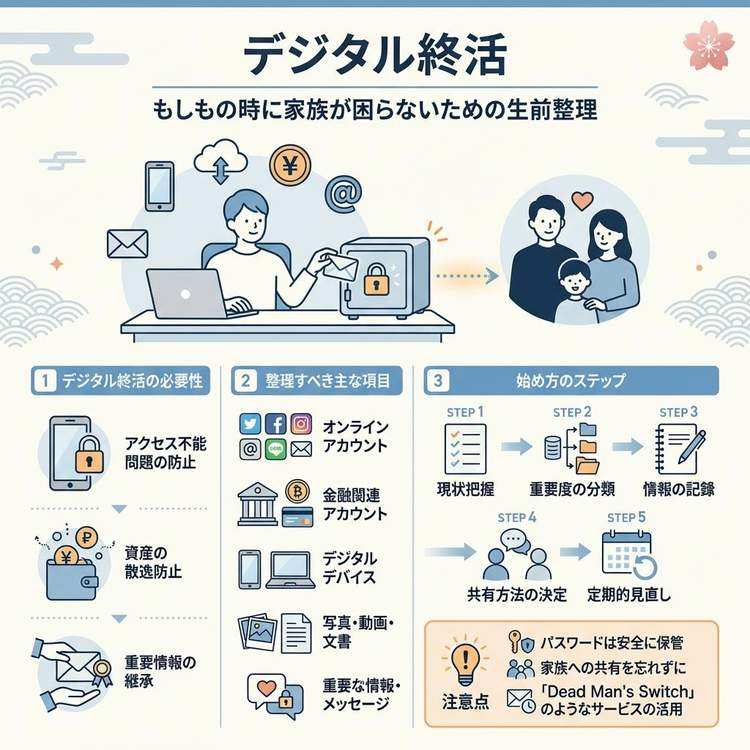
この記事では、セキュリティを保ちながら、もしもの時に家族がアクセスできる仕組みを作る方法を解説します。
パスワード管理の基本原則
原則1:強力なパスワードを使う
良いパスワードの条件:
✅ 12文字以上
✅ 大文字・小文字・数字・記号を含む
✅ 辞書にない単語
✅ 推測されにくい
✅ サービスごとに異なる
悪いパスワードの例:
❌ password123
❌ 123456789
❌ tanaka2024
❌ birthday0101
良いパスワードの例:
✅ Kf8$mP2@nQ9#vL3!
✅ Tr9&Yn4*Bm2$Wp7!
✅ Qz3#Lk8@Jh5$Vn2!
覚え方のコツ:
方法1:フレーズ方式
「I Love Tokyo 2024!」
→ ILT2024!

方法2:単語+記号+数字
「Apple」+「@#$」+「2024」
→ Apple@#$2024

方法3:ランダム生成(推奨)
パスワード管理ツールで生成
→ 覚える必要なし
原則2:パスワードを使い回さない
なぜ危険か:
1つのサービスから漏洩
 ↓
攻撃者が他のサービスでも試す
 ↓
すべてのアカウントが危険に

実例:
・2020年、大手ECサイトから1億件のパスワード漏洩
・使い回しユーザーの銀行口座が不正アクセス被害
対策:
サービスごとに異なるパスワードを設定
→ 1つが漏れても他は安全
原則3:二段階認証を有効にする
重要なサービスで必須:
✅ 銀行・証券口座
✅ メールアカウント
✅ クラウドストレージ
✅ SNSアカウント
✅ パスワード管理ツール
パスワード管理ツールの活用
おすすめツール3選
1. 1Password(有料・最も高機能)
特徴:
・料金:月額$4.99〜(個人)/ $7.99(家族)
・対応:Windows, Mac, iOS, Android
・機能:パスワード保存、生成、自動入力
・家族共有:最大5人まで
・日本語対応:完全対応
メリット:
- 最も信頼性が高い
- 緊急アクセス機能あり
- 家族でパスワード共有可能
- セキュリティが強固
デメリット:
- 有料
2. Bitwarden(無料プランあり・オープンソース)
特徴:
・料金:無料〜月額$10(プレミアム)
・対応:全プラットフォーム
・機能:基本的な管理機能は無料
・オープンソース:透明性が高い
メリット:
- 無料プランが充実
- セキュリティ監査済み
- 自己ホスティング可能
デメリット:
- UIがやや古い
- 家族共有は有料プラン
3. LastPass(無料プランあり)
特徴:
・料金:無料〜月額$4(プレミアム)
・対応:全プラットフォーム
・機能:1デバイスまで無料
メリット:
- 無料プランで基本機能が使える
- 使いやすいUI
デメリット:
- 無料版は1デバイスのみ
- 過去にセキュリティ問題あり
パスワード管理ツールの使い方
初期設定:
ステップ1:アカウント作成
1. 公式サイトにアクセス
2. メールアドレスを登録
3. マスターパスワードを設定
   ※ これだけは絶対に忘れないこと

ステップ2:既存パスワードのインポート
1. ブラウザの保存パスワードをエクスポート
2. CSVファイルでインポート
3. すべてのパスワードを一元管理

ステップ3:拡張機能のインストール
1. Chrome/Firefox/Safariの拡張機能をインストール
2. 自動入力機能を有効化
3. ログイン時に自動で入力される
日常的な使い方:
新しいアカウント作成時:
1. パスワード管理ツールで強力なパスワード生成
2. 自動保存
3. 覚える必要なし

ログイン時:
1. サイトを開く
2. 拡張機能が自動で入力
3. ログイン完了
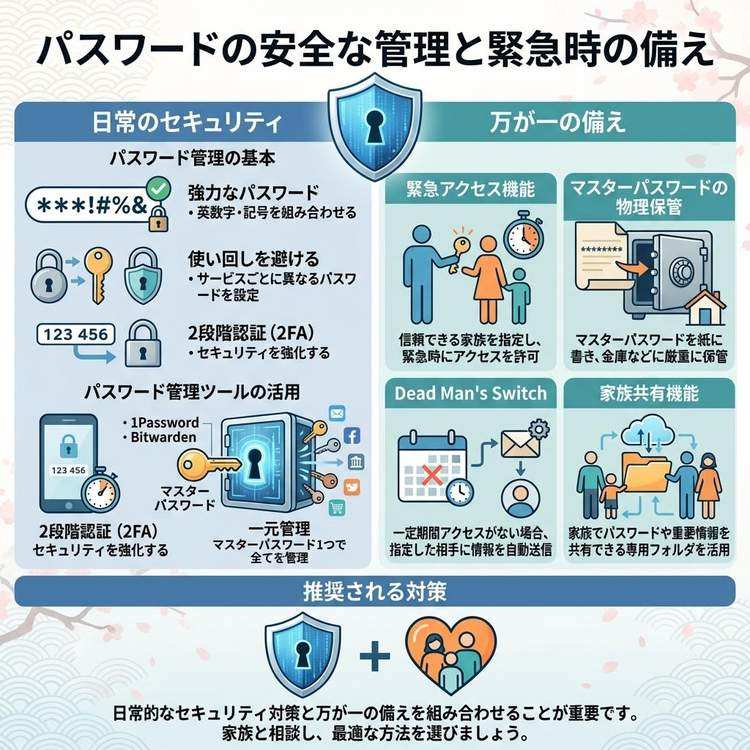
緊急時のパスワード共有方法
方法1:緊急アクセス機能(1Password)
仕組み:
1. 信頼できる人を「緊急連絡先」として登録
2. もしもの時、その人が緊急アクセスを申請
3. 設定した待機期間(24時間〜30日)後、
   自動的にアクセスが許可される
設定手順:
1. 1Password > 設定 > 緊急アクセス
2. 「緊急連絡先を追加」をクリック
3. 相手のメールアドレスを入力
4. 待機期間を設定(推奨:7日)
5. 招待メールが送信される
6. 相手が承諾すれば設定完了
緊急時の流れ:
家族が「緊急アクセス」を申請
 ↓
あなたにメール通知
 ↓
7日以内に拒否しなければ自動承認
 ↓
家族があなたのパスワードにアクセス可能
メリット:
- 事前に家族を登録しても普段は見られない
- もしもの時は確実にアクセスできる
- 誤操作でもすぐに拒否できる
方法2:マスターパスワードの共有(物理保管)
手順:
ステップ1:マスターパスワードを記録
1. 紙に手書き
2. 「パスワード管理ツール:1Password」
   「マスターパスワード:○○○○○○○○」
3. 封筒に入れて封をする

ステップ2:保管場所を決める
・金庫
・銀行の貸金庫
・弁護士に預ける

ステップ3:家族に伝える
「もしもの時は、金庫の中に
 パスワード管理ツールのマスターパスワードがある」
注意事項:
⚠️ マスターパスワードは最も重要
⚠️ 紛失すると全てのパスワードにアクセス不可
⚠️ 複数箇所に保管(リスクとのバランス)
⚠️ 定期的に確認(紙の劣化に注意)
方法3:Dead Man's Switchでの共有
手順:
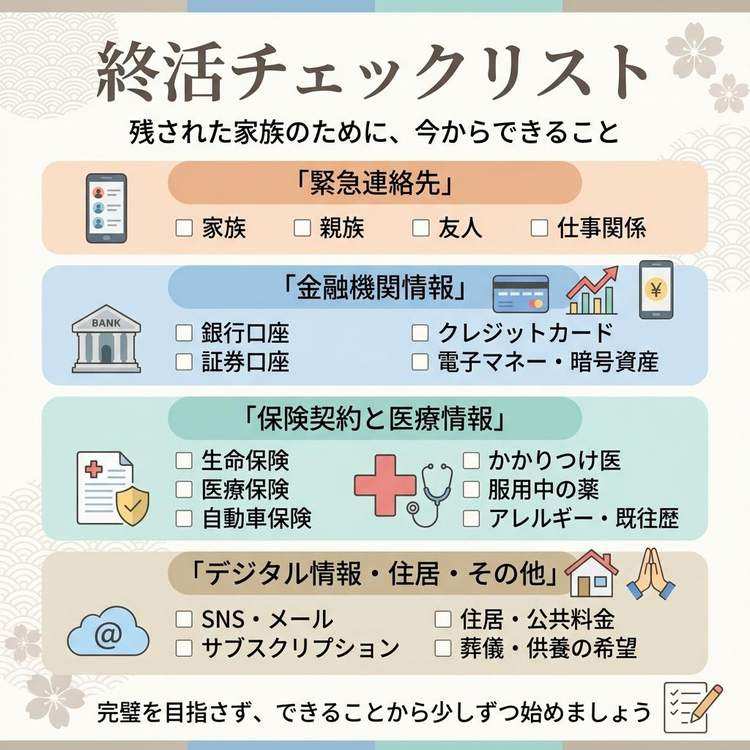
ステップ1:パスワード情報を整理
1. パスワード管理ツールのマスターパスワード
2. 重要なアカウントのリスト
3. 2FAのバックアップコード

ステップ2:Dead Man's Switchのメッセージに記載
件名:重要なパスワード情報

本文:
■ パスワード管理ツール
・サービス:1Password
・マスターパスワード:○○○○○○○○
・アクセス方法:
  1. https://1password.com にアクセス
  2. メールアドレス:user@example.com
  3. マスターパスワードを入力

■ 重要アカウント(パスワード管理ツール内)
・銀行口座(○○銀行)
・証券口座(○○証券)
・メールアカウント(Gmail)
・クラウドストレージ(Googleドライブ)

■ 2FAバックアップコード
金庫の中の封筒「バックアップコード」を参照
メリット:
- 確実に家族に届く
- 自動送信なので安心
- 定期的に内容を更新可能
注意事項:
⚠️ Dead Man's Switchのアカウント自体も
   2段階認証で厳重に保護すること
方法4:家族共有機能(1Password Families)
仕組み:
家族で1つのアカウントを共有
・各自が個別のログイン
・共有フォルダで必要な情報だけ共有
・プライベート情報は各自のVaultに保存
設定手順:
1. 1Password Familiesプラン契約(月額$7.99)
2. 家族メンバーを招待
3. 「緊急用」共有Vaultを作成
4. 重要なパスワードを共有Vaultに保存
メリット:
- 生前から共有できる
- 各自のプライバシーも保護
- もしもの時もすぐアクセス可能
デメリット:
- 月額料金が必要
- 家族が操作を覚える必要
具体的なパスワード共有シナリオ
シナリオ1:銀行口座のパスワード
課題:
・パスワードを家族に教えたくない(不正利用防止)
・でももしもの時はアクセスが必要
解決策:
方法A:パスワード管理ツール + 緊急アクセス
1. 銀行のパスワードを1Passwordに保存
2. 配偶者を緊急連絡先に設定
3. 普段は見られない、もしもの時だけアクセス可能

方法B:Dead Man's Switch
1. メッセージに銀行名と口座番号のみ記載
2. パスワードはパスワード管理ツールに保存
3. マスターパスワードをDead Man's Switchで共有
シナリオ2:SNSアカウント
課題:
・生前は絶対に見られたくない
・死後は追悼アカウントにしたい or 削除したい
解決策:
方法A:Facebookの追悼アカウント機能
1. 設定 > 追悼アカウント管理人
2. 信頼できる人を指定
3. その人が追悼アカウントへの変更を申請可能

方法B:Dead Man's Switch
1. SNSのログイン情報をメッセージに記載
2. 「追悼アカウントにしてほしい」or「削除してほしい」
3. 具体的な手順も記載
シナリオ3:仕事用アカウント
課題:
・個人のパスワードだが業務データあり
・会社に引き継ぎが必要
解決策:
Dead Man's Switch + ビジネスパートナー宛て

送信先:会社の上司・同僚
内容:
■ 業務用アカウント
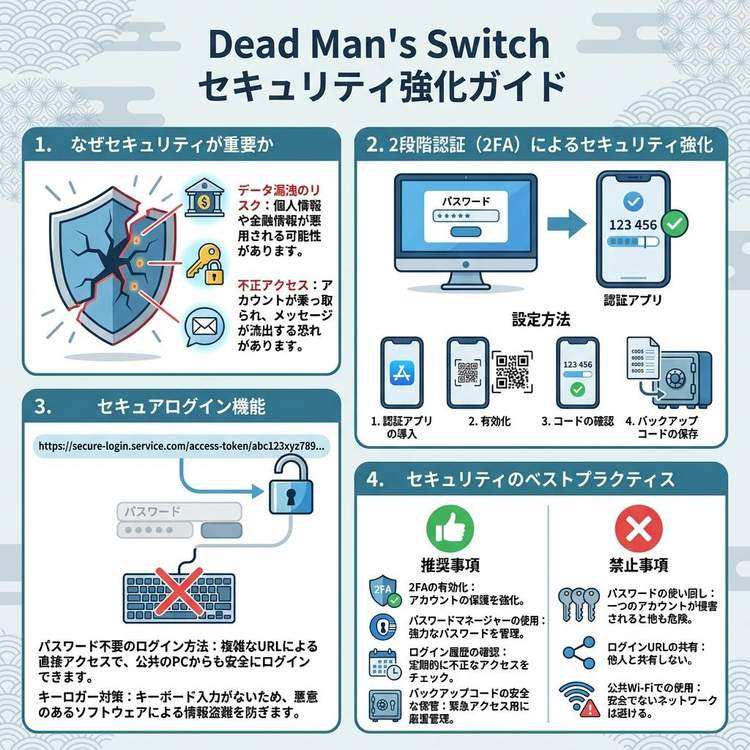
・Googleアカウント:work@company.com
・パスワード:○○○○○○○○
・重要プロジェクト:Googleドライブの「○○フォルダ」
・取引先連絡先:スプレッドシート「顧客リスト」

■ 引き継ぎ事項
・進行中の案件:○○社プロジェクト(納期:○月○日)
・担当者:山田さん(yamada@company.com)
セキュリティのベストプラクティス
やるべきこと
✅ 1. マスターパスワードは超強力に
推奨:20文字以上
例:MyS3cur3P@ssw0rd!2024Tokyo
✅ 2. 2段階認証は必須
パスワード管理ツールには必ず2FA設定
→ 万が一マスターパスワードが漏れても安全
✅ 3. 定期的なパスワード変更
重要なアカウント:年1回
通常のアカウント:漏洩時のみ
✅ 4. バックアップを複数箇所に
マスターパスワード:
・金庫に1部
・Dead Man's Switchに1部
・信頼できる人に1部(封筒)
✅ 5. 家族への教育
・パスワード管理ツールの存在を伝える
・基本的な使い方を教える
・もしもの時の手順を共有
やってはいけないこと
❌ 1. スマホのメモアプリに保存
リスク:
スマホ紛失 = 全パスワード漏洩
❌ 2. メールで送信
リスク:
メールは暗号化されていない
メールアカウントが乗っ取られたら流出
❌ 3. クラウドに平文で保存
リスク:
Googleドライブ、Dropboxなどに
「passwords.txt」として保存 → 危険
❌ 4. ブラウザの保存機能のみ
リスク:
パソコンが壊れたら全て失う
複数デバイスで同期できない
セキュリティが弱い
❌ 5. 家族に口頭で伝える
リスク:
忘れられる
聞き間違い
記録が残らない
まとめ:安全と利便性の両立
パスワード管理は、セキュリティと緊急時のアクセス性を両立させることが重要です。
推奨する組み合わせ:
【日常】
パスワード管理ツール(1PasswordまたはBitwarden)
+ 2段階認証

【緊急時の備え】
方法1:緊急アクセス機能(1Password)
方法2:マスターパスワードの物理保管(金庫)
方法3:Dead Man's Switchでの共有

この3重の備えで万全
今日から始められること:
ステップ1(今日):
・パスワード管理ツールに登録
・主要なパスワードを保存

ステップ2(今週):
・すべてのパスワードを移行
・弱いパスワードを強力なものに変更

ステップ3(今月):
・緊急アクセスの設定
・家族に説明
・Dead Man's Switchに情報を記載
大切な情報を守りながら、もしもの時に家族が困らないように。今日から準備を始めましょう。
この記事をシェア
この記事の著者
偽弟(Gitei)
@danna65839736IT業界13年、PM/PO経験11年。月間訪問1億人規模のシステム設計・運用、40名規模のチームマネジメント実績を持つ。Eコマース・企業向け業務システムの専門家として、暗号化プロトコルと認証・認可システムの設計に精通。Claude CodeとGeminiのAI技術を活用し、セキュアで高品質なコード実装を実現。
著者について詳しく見る