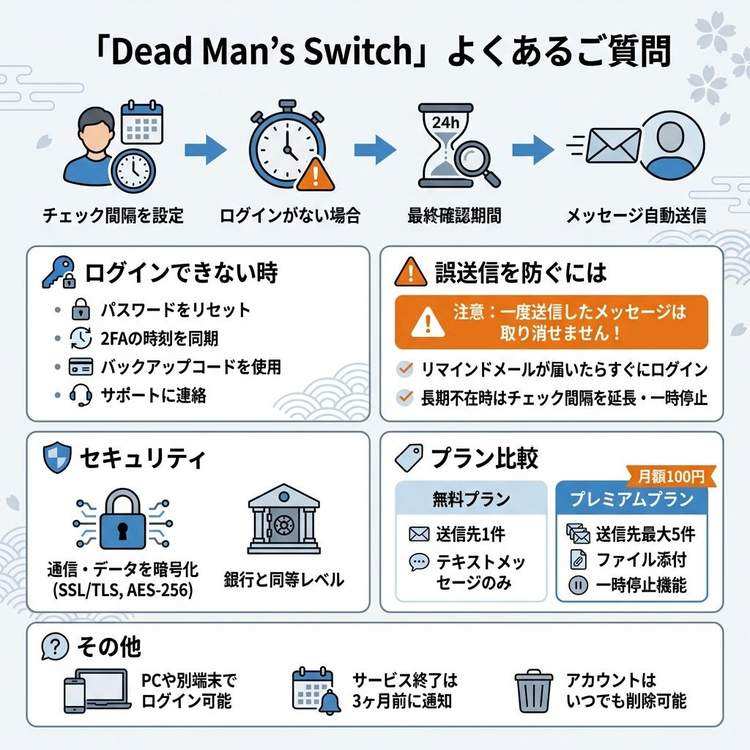
よくある質問:ログインできなくなったら?誤送信を防ぐには?
はじめに
このページでは、Dead Man's Switchを利用する上でよくある質問にお答えします。
カテゴリ別FAQ:
- ログイン・アカウント関連
- 誤送信防止
- メッセージ送信
- セキュリティ
- プラン・料金
- その他
カテゴリ1:ログイン・アカウント関連
Q1. ログインできなくなりました。どうすればいいですか?
A. 以下の手順で対処してください:
ステップ1:パスワードを確認
よくある間違い:
・大文字・小文字の入力ミス
・全角・半角の間違い
・CapsLockがONになっている
・NumLockがOFFになっている(テンキー使用時)

対処法:
・パスワードを目視できる状態で入力
・パスワードマネージャーからコピー&ペースト
ステップ2:パスワードリセット
1. ログインページの「パスワードをお忘れですか?」をクリック
2. 登録メールアドレスを入力
3. 送信されたメールのリンクをクリック
4. 新しいパスワードを設定
5. ログイン
ステップ3:2FAのトラブル
問題:認証コードが合わない

原因と対処法:
1. スマートフォンの時刻がずれている
   → 設定 > 日付と時刻 > 自動設定ON

2. 認証コードの有効期限切れ
   → 新しいコードが表示されるまで待つ

3. 別のサービスのコードを入力している
   → Google Authenticatorで「Dead Man's Switch」を確認
ステップ4:バックアップコードを使用
スマートフォンを紛失した場合:
1. ログイン画面で「バックアップコードを使用」をクリック
2. 保存しておいたバックアップコードを入力
3. ログイン後、すぐに2FAを再設定
ステップ5:サポートに連絡
上記で解決しない場合:
・サポート問い合わせフォームから連絡
・登録メールアドレスから送信
・状況を詳しく説明

サポートチームが本人確認後、対応します
Q2. メールアドレスを変更したいのですが
A. アカウント設定から変更できます:
手順:
1. ダッシュボードにログイン
2. 右上の「設定」をクリック
3. 「アカウント情報」タブを選択
4. 「メールアドレスを変更」をクリック
5. 新しいメールアドレスを入力
6. 確認メールが送信される
7. 新しいメールアドレスでリンクをクリック
8. 変更完了
注意事項:
- 新しいメールアドレスに確認メールが届くまで変更は完了しません
- 迷惑メールフォルダも確認してください
- 古いメールアドレスは即座に無効になります
Q3. パスワードを忘れてしまい、登録メールも使えません
A. サポートチームに連絡してください:
必要な情報:
1. 以前使用していたメールアドレス(覚えている範囲で)
2. アカウント作成時期
3. 設定していたチェック間隔
4. メッセージの送信先メールアドレス
5. 最後にログインした日時(覚えていれば)
本人確認プロセス:
1. 上記情報をサポートに送信
2. 追加の本人確認質問に回答
3. 身分証明書の提示(場合によって)
4. 確認後、アカウントを復旧
所要時間:
- 平日:1〜3営業日
- 週末・祝日:3〜5営業日
カテゴリ2:誤送信防止
Q4. ログインを忘れて誤送信されそうです。どうすればいいですか?
A. すぐに以下の対応を取ってください:
緊急対応(リマインドメール受信時):
【24時間以内の場合】

手順1:即座にログイン
・スマートフォンのブックマークから
・セキュアログインURLを使用
・パソコンが近くになくてもスマホでOK

手順2:ログイン後の確認
・最終アクセス日時を確認
・次回チェック期限を確認
・メッセージ内容を確認(必要なら更新)

手順3:今後の対策
・リマインダーを設定
・チェック間隔を長めに変更
・スマホのホーム画面にショートカット追加
予防策:
1. スマートフォンにリマインダー設定
   例:毎週月曜日 9:00 「Dead Man's Switch ログイン」

2. カレンダーに定期予定を登録
   例:Googleカレンダーに週次イベント

3. 家族に伝えておく
   「Dead Man's Switchを使っている。
    もし緊急メールが来たら教えてほしい」

4. チェック間隔を生活リズムに合わせる
   毎日ログイン:1〜3日設定
   週末のみ:7日設定
   出張が多い:14日設定
Q5. 旅行や入院で長期間ログインできない場合は?
A. 事前に設定を変更してください:
方法1:チェック間隔を延長
旅行前の設定:
1. ダッシュボード > 設定
2. チェック間隔を延長
   例:7日 → 30日

旅行から帰宅後:
1. すぐにログイン
2. チェック間隔を元に戻す
   例:30日 → 7日
方法2:一時停止機能(プレミアムプラン)
1. ダッシュボード > 設定 > 一時停止
2. 停止期間を設定
   例:2週間
3. 自動的に停止期間終了後、再開される
方法3:家族にログインを依頼
事前準備:
1. セキュアログインURLを家族に伝える
2. 必要であれば2FAのバックアップコードも渡す
3. 「◯日までにログインしてほしい」と依頼

セキュリティ注意:
・信頼できる家族のみ
・ログイン後、パスワードを変更推奨
・セキュアトークンを再生成
方法4:事前ログイン
出発直前にログイン:
・次回チェック期限をリセット
・旅行期間をカバーできるか確認

例:
14日の旅行 → 出発直前にログイン
→ 14日間は送信されない
Q6. 誤送信されたメッセージを取り消せますか?
A. 送信後の取り消しはできません。
なぜ取り消せないのか:
理由:
Dead Man's Switchの本質的な目的は
「確実にメッセージを届けること」

もし取り消し機能があると:
・第三者が取り消しを悪用する可能性
・本当のもしもの時に、メッセージが届かなくなる
誤送信を防ぐための対策:
対策1:リマインドメールに注意
・期限3日前の通知
・期限1日前の通知
・最終通知(24時間の猶予)

対策2:十分な猶予期間を設定
・チェック間隔を長めに設定
・余裕を持ったスケジュール

対策3:緊急連絡先を設定
・メッセージ内に「誤送信の場合はすぐ連絡を」
・家族の電話番号を記載

対策4:送信内容を工夫
・「このメッセージを受け取ったら、
  まず私に連絡してください」
・緊急度の低い情報から記載
誤送信してしまった場合の対処:
1. すぐに受信者に連絡
   ・電話で直接連絡
   ・「誤送信です。無視してください」

2. 受信者に削除を依頼
   ・メールの削除
   ・添付ファイルも削除

3. 謝罪と説明
   ・サービスの仕組みを説明
   ・定期的な確認が必要であることを伝える
カテゴリ3:メッセージ送信
Q7. メッセージはいつ送信されますか?
A. 以下のタイミングで送信されます:
送信までの流れ:
ステップ1:チェック間隔の期限到達
最終ログインから設定期間が経過

ステップ2:最終確認期間(24時間)
緊急通知メールを送信
「24時間以内にログインしてください」

ステップ3:24時間後
ログインがなければ自動送信

ステップ4:送信完了
登録された全ての送信先に送信
例:
設定:チェック間隔 7日
最終ログイン:1月1日 10:00

1月8日 10:00:期限到達
 ↓ 緊急通知メール送信
1月9日 10:00:ログインなし
 ↓ メッセージ自動送信
Q8. メッセージの送信先を変更できますか?
A. いつでも変更可能です:
手順:
1. ダッシュボード > 設定
2. 「送信先」タブを選択
3. 「編集」をクリック
4. 新しいメールアドレスを入力
5. 保存
変更は即座に反映されます。
複数の送信先(プレミアムプラン):
・最大5件まで設定可能
・それぞれ異なるメッセージを送信可能
・優先順位の設定も可能
Q9. 送信先のメールアドレスが間違っていたら?
A. 送信失敗通知が届きます:
通知内容:
件名:メッセージ送信失敗のお知らせ

本文:
設定されている送信先メールアドレスへの
送信が失敗しました。

送信先:xxxxx@example.com
エラー:アドレスが存在しません

メールアドレスを確認してください。
対処法:
1. すぐにログイン
2. 送信先メールアドレスを修正
3. 必要に応じてメッセージを再送信
予防策:
・定期的に送信先メールアドレスを確認
・テスト送信機能を利用(プレミアムプラン)
・送信先に「このメールを受信できるか確認」を依頼
Q10. 送信されたメッセージは取り消せますか?
A. 送信後は取り消せません:
前述のQ6を参照してください。
カテゴリ4:セキュリティ
Q11. アカウントが乗っ取られたかもしれません
A. すぐに以下の対応を取ってください:
緊急対応:
ステップ1:パスワードをすぐに変更
1. ログイン(可能な場合)
2. 設定 > セキュリティ > パスワード変更
3. 強力な新しいパスワードに変更

ステップ2:ログイン履歴を確認
1. 設定 > セキュリティ > ログイン履歴
2. 見覚えのないアクセスがないか確認
3. 不審なIPアドレスや場所からのログインを確認

ステップ3:2FAを再設定
1. 一度無効化
2. 新しいQRコードで再設定
3. バックアップコードを再発行

ステップ4:セキュアトークンを再生成
1. 古いセキュアトークンを無効化
2. 新しいトークンを生成
3. 保存場所を更新

ステップ5:メッセージ内容を確認
1. 改ざんされていないか確認
2. 必要に応じて修正
サポートに連絡:
以下の情報を含めて連絡:
・不審なアクセスの日時
・ログイン履歴のスクリーンショット
・被害の詳細
Q12. メッセージ内容は暗号化されていますか?
A. はい、暗号化されています:
暗号化の詳細:
1. 通信の暗号化(SSL/TLS)
・ブラウザとサーバー間の通信を暗号化
・第三者による盗聴を防止

2. データベースの暗号化(AES-256)
・メッセージ本文を暗号化して保存
・不正アクセスされてもメッセージは読めない

3. パスワードのハッシュ化
・パスワードは暗号化(ハッシュ化)して保存
・運営側もパスワードの平文を知ることができない
セキュリティレベル:
Dead Man's Switchのセキュリティは
銀行のオンラインバンキングと同等レベル
Q13. 運営側はメッセージ内容を見られますか?
A. 技術的には可能ですが、プライバシーポリシーで禁止しています:
運営の方針:
原則:
・メッセージ内容は閲覧しない
・プライバシーを最優先

例外(法的要請がある場合のみ):
・裁判所命令
・捜査機関からの正式な要請
・緊急の生命に関わる事案
ユーザーができること:
さらに安全性を高めたい場合:
1. メッセージを暗号化ツールで暗号化
   (PGPなど)
2. 暗号化したテキストを貼り付け
3. 復号化キーは別の方法で家族に伝える
カテゴリ5:プラン・料金
Q14. 無料プランで十分ですか?プレミアムとの違いは?
A. 以下を参考に判断してください:
無料プランで十分なケース:
✅ 送信先が1人で十分
✅ テキストメッセージのみ
✅ 基本的な機能で満足
✅ コストを抑えたい

例:
・配偶者のみに送信
・基本的な情報共有
プレミアムが必要なケース:
✅ 複数の人に個別メッセージを送りたい
   (配偶者、子供、両親など)
✅ PDFや画像を添付したい
   (保険証券、パスワードリストなど)
✅ より高度な機能が必要
   (カスタム通知、一時停止など)

例:
・家族それぞれに異なる内容
・重要書類の添付
・詳細なログ確認
比較表:
| 機能 | 無料 | プレミアム |
|------|------|-----------|
| 送信先 | 1件 | 最大5件 |
| 添付ファイル | ❌ | ✅ 10MB |
| 一時停止 | ❌ | ✅ |
| カスタム通知 | ❌ | ✅ |
| 詳細ログ | 10件 | 無制限 |
| 料金 | 0円 | 月額100円 |
Q15. プレミアムプランの支払い方法は?
A. クレジットカードまたはStripeで対応:
対応カード:
・Visa
・Mastercard
・American Express
・JCB
支払いサイクル:
・月額払い:100円/月
・年額払い:1,200円/年(割引なし)

※ 初回は日割り計算
決済のセキュリティ:
・Stripe経由で決済
・カード情報はStripeが管理
・Dead Man's Switch側にカード番号は保存されない
Q16. プレミアムプランを解約するには?
A. いつでも解約可能です:
手順:
1. ダッシュボード > 設定
2. 「プランと料金」タブ
3. 「プランを変更」をクリック
4. 「無料プランに変更」を選択
5. 確認画面で「変更する」
解約後:
・即座に無料プランに変更
・送信先は1件のみになる(最初の1件が残る)
・添付ファイルは削除される
・既存のメッセージは残る
・日割り返金はなし(月末まで利用可能)
カテゴリ6:その他
Q17. スマートフォンが壊れたらどうなりますか?
A. パソコンからでもログイン可能です:
対処法:
方法1:パソコンからログイン
・通常のログインページにアクセス
・メールアドレスとパスワードでログイン
・2FA認証コードが必要な場合:
  → バックアップコードを使用

方法2:新しいスマートフォンで2FA再設定
1. バックアップコードでログイン
2. 2FAを一度無効化
3. 新しいスマートフォンで再設定

方法3:サポートに連絡
・本人確認後、2FAをリセット
予防策:
・バックアップコードを紙で保管
・パスワード管理ツールに保存
・家族にバックアップコードの場所を伝える
Q18. サービスが終了したらどうなりますか?
A. 十分な猶予期間を設けて通知します:
サービス終了のプロセス:
1. 最低3ヶ月前に通知
   ・メールでの告知
   ・ダッシュボードでの告知

2. データのエクスポート機能を提供
   ・メッセージ内容のダウンロード
   ・設定情報のバックアップ

3. 代替サービスの紹介
   ・類似サービスのリスト
   ・データ移行のサポート

4. 終了日までサービス継続
   ・通常通り利用可能
   ・新規登録は停止
現在の状況:
✅ サービス終了の予定はありません
✅ 継続的に機能改善中
✅ ユーザー数は増加中
Q19. 本当に死亡した後、メッセージは送信されますか?
A. はい、確実に送信されます:
仕組みの説明:
Dead Man's Switchの本質:
「定期的な生存確認」

ログインがない
 ↓
リマインドメール(最終確認)
 ↓
24時間後もログインなし
 ↓
自動送信

この仕組みにより:
・確実にメッセージが届く
・人の手を介さない
・システムが自動で判断
実績:
・多くのユーザーが利用中
・確実に動作している実績あり
・システムの信頼性は高い
さらに確実性を高めるために:
1. 複数の送信先を設定(プレミアム)
2. 定期的にログインして動作確認
3. 家族にサービスの存在を伝えておく
Q20. アカウントを削除するには?
A. いつでも削除可能です:
手順:
1. ダッシュボード > 設定
2. 「アカウント」タブ
3. 最下部の「アカウントを削除」をクリック
4. 確認画面で理由を選択(任意)
5. パスワードを入力
6. 「削除する」をクリック
削除されるデータ:
・アカウント情報
・メッセージ内容
・設定情報
・ログイン履歴
・すべての個人情報
注意事項:
⚠️ 削除後は復元できません
⚠️ プレミアムプランの料金は返金されません
⚠️ 削除前にデータをエクスポート推奨
まとめ:困ったときは
この記事で解決しない問題がある場合は、以下の方法でサポートにお問い合わせください。
問い合わせ方法:
1. サポート問い合わせフォーム
   ダッシュボード > ヘルプ > お問い合わせ

2. メール
   support@entrust-this.com

3. FAQ・ヘルプセンター
   公式サイトのヘルプページ
問い合わせ時の情報:
以下の情報を含めるとスムーズです:
・登録メールアドレス
・問題が発生した日時
・エラーメッセージ(あれば)
・スクリーンショット
・試した対処法
サポート対応時間:
平日:9:00〜18:00(日本時間)
週末・祝日:対応なし
この記事をシェア
この記事の著者
偽弟(Gitei)
@danna65839736IT業界13年、PM/PO経験11年。月間訪問1億人規模のシステム設計・運用、40名規模のチームマネジメント実績を持つ。Eコマース・企業向け業務システムの専門家として、暗号化プロトコルと認証・認可システムの設計に精通。Claude CodeとGeminiのAI技術を活用し、セキュアで高品質なコード実装を実現。
著者について詳しく見る関連記事
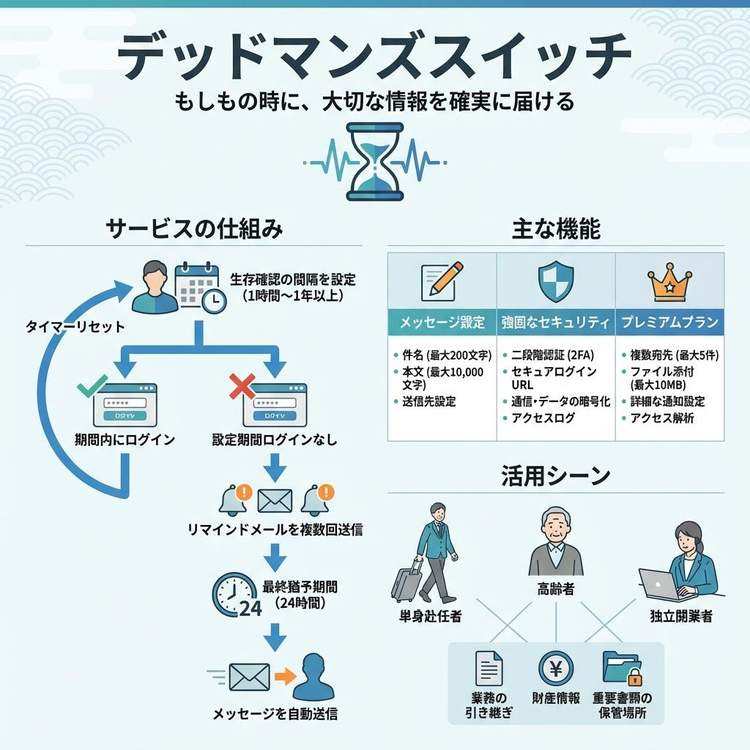
Dead Man's Switchの仕組みと使い方
Dead Man's Switchの技術的な仕組みから具体的な使い方まで詳しく解説。生存確認システムと自動送信の仕組みを理解して、安心して利用しましょう。
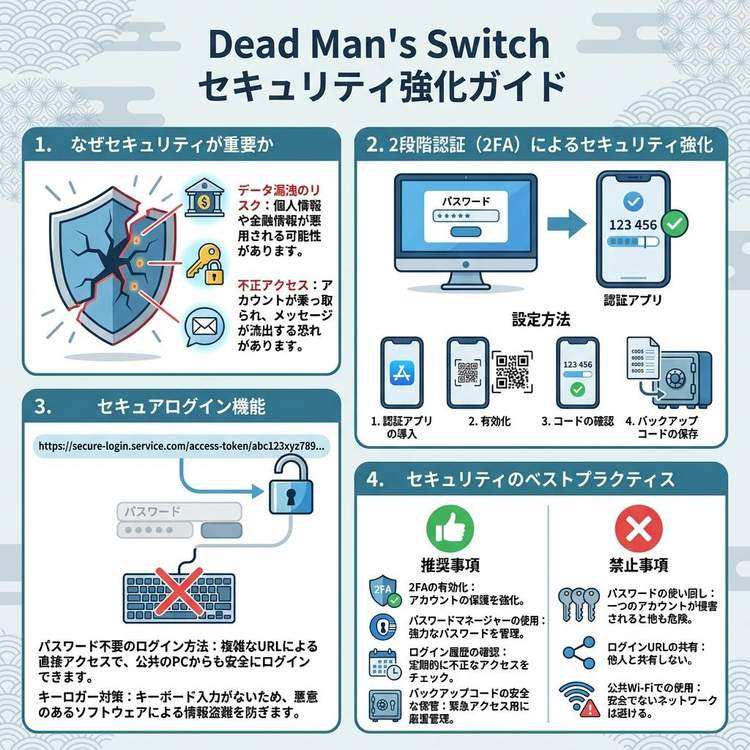
2段階認証とセキュアログインでメッセージを守る方法
大切なメッセージを不正アクセスから守るセキュリティ対策を詳しく解説。2段階認証とセキュアログインの設定方法と活用テクニックを学びましょう。
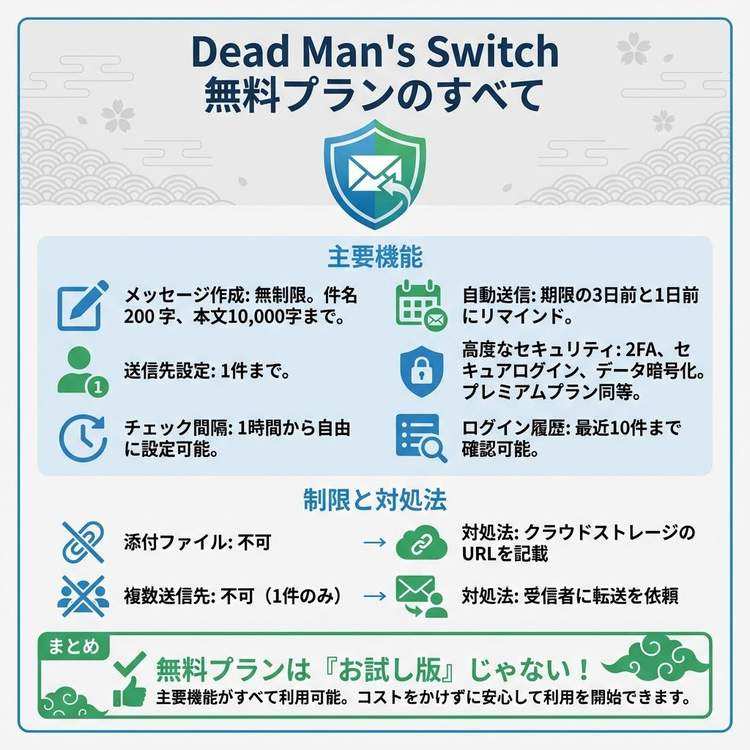
Dead Man's Switchの無料版で出来る事
無料プランで利用できる全機能を詳しく解説。基本的なメッセージ送信から高度なセキュリティ機能まで、無料で使える機能の全貌をご紹介します。