実践ガイド📖 9分
デジタル遺産の整理方法
✍️Dead Man's Switch 編集部
📅
#デジタル遺産#整理方法#アカウント管理#データ整理
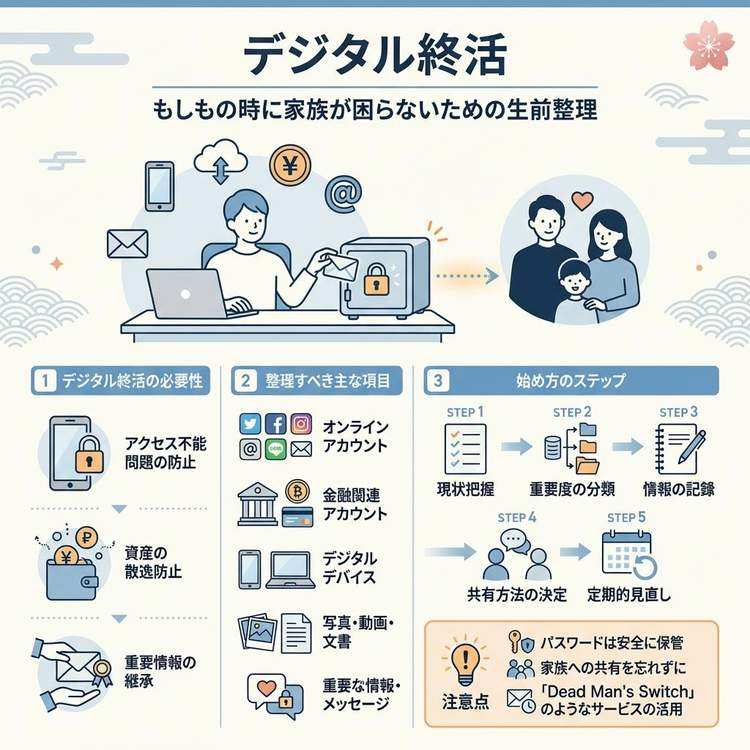
デジタル遺産とは何か
デジタル遺産とは、デジタル形式で存在するあらゆる資産や情報のことを指します。
主なデジタル遺産の種類:
1. 金銭的価値のあるデジタル資産
- オンラインバンキング口座
- ネット証券の株式・投資信託
- 暗号資産(ビットコインなど)
- 電子マネー残高(Suica、PayPayなど)
- ポイント(楽天ポイント、Tポイントなど)
- ドメインやウェブサイト
2. 思い出・感情的価値のあるデータ
- 写真・動画(スマートフォン、クラウド)
- SNSの投稿やメッセージ
- ブログやnoteの記事
- メールの履歴
- 音楽や電子書籍のライブラリ
3. 契約・サービスアカウント
- サブスクリプションサービス
- ショッピングサイトのアカウント
- 公共料金のオンライン決済
- ゲームアカウント
- 会員サービス
4. 仕事関連のデジタル資産
- 業務データ(ドキュメント、プレゼン資料)
- 顧客情報・連絡先
- プロジェクトファイル
- クラウドストレージのデータ
これらを適切に整理し、もしもの時に家族が対応できるようにすることが重要です。
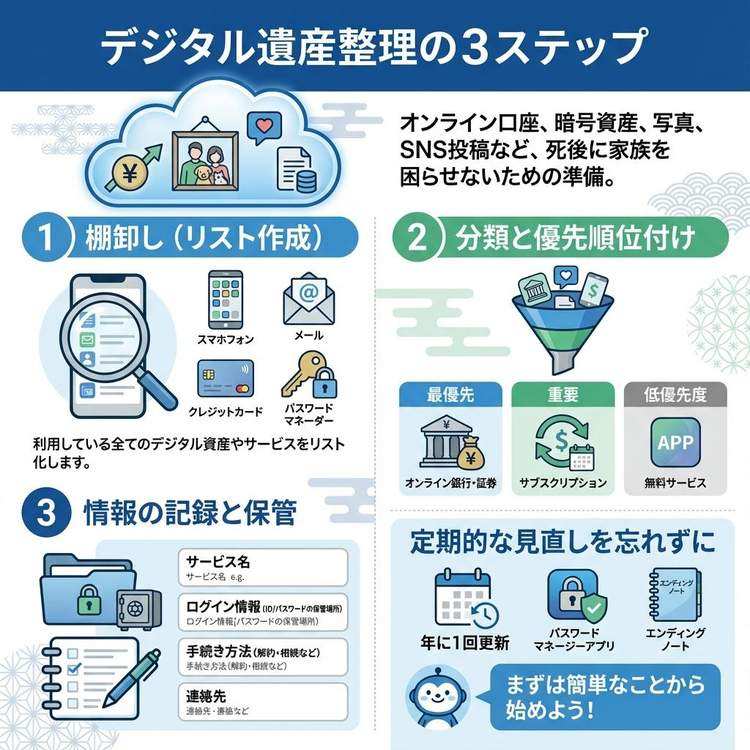
デジタル遺産整理の3つのステップ
ステップ1:棚卸し(リスト作成)
すべてのデジタル資産を洗い出します。
効率的な棚卸し方法:
A. スマートフォンから始める
1. インストールされているアプリを確認
   - 金融系アプリ(銀行、証券、決済)
   - SNS・コミュニケーションアプリ
   - サブスクリプションアプリ

2. アプリごとにメモを取る
   - アプリ名
   - 登録メールアドレス
   - 月額料金の有無
   - 重要度(A/B/C)
B. メールの受信履歴を確認
検索キーワード:
- "登録完了"
- "ご契約"
- "お支払い"
- "subscription"
- "アカウント作成"

これにより、忘れていたサービスを発見できます。
C. クレジットカード明細をチェック
過去3ヶ月分の明細を確認:
- 定期的に引き落とされているサービス
- オンラインショッピングサイト
- デジタルサービスの利用料

明細に「Amazon」「Google」「Apple」などがあれば、
それぞれのサービス内容を確認しましょう。
D. パスワード管理ツールを活用
1Password、LastPass、Bitwardenなどを使っている場合:
- 保存されているアカウント一覧をエクスポート
- カテゴリ別に整理
- 最終ログイン日を確認
ステップ2:分類と優先順位付け
リストアップしたデジタル資産を、重要度と種類で分類します。
優先度別の分類:
【最優先】金銭的価値が高い
■ オンラインバンキング
・三菱UFJ銀行(残高:○○万円)
・ログインID: user123
・URL: https://...
・連絡先: 0120-XXX-XXXX

■ 証券口座
・楽天証券(資産:○○万円)
・ログインID: ...
・取引パスワード: [別途保管]

■ 暗号資産
・取引所名: Coincheck
・保有通貨: BTC 0.5枚
・秘密鍵の保管場所: [要確認]
【重要】継続課金があるサービス
■ サブスクリプション
・Netflix(月額1,490円)
  → 解約推奨

・Adobe Creative Cloud(月額6,480円)
  → 業務用のため要確認

・Apple iCloud(月額130円)
  → 写真データあり、継続推奨
【中程度】思い出のデータ
■ クラウドストレージ
・Googleドライブ(写真5,000枚)
・Dropbox(仕事のファイル)
・iCloud(iPhone バックアップ)

■ SNSアカウント
・Facebook(友人とのやり取り)
・Instagram(思い出の写真)
・X(投稿履歴)
【低】無料サービス・使用頻度低
■ ショッピングサイト
・Amazon(購入履歴のみ)
・楽天市場(ポイント残高確認)

■ その他
・ゲームアカウント
・無料会員サービス
ステップ3:情報の記録と保管
分類した情報を整理して記録します。
記録すべき項目:
【サービス名】○○銀行オンラインバンキング

【カテゴリ】金融・最優先

【アカウント情報】
・ログインID: user@example.com
・パスワード: [パスワード管理ツールに保管]
・ワンタイムパスワード: トークン番号 XXXX-XXXX

【重要情報】
・口座番号: 1234567
・支店名: ○○支店
・残高: 約○○万円

【連絡先】
・カスタマーサポート: 0120-XXX-XXXX
・営業時間: 平日9:00-17:00
・URL: https://...

【対応方法】
もしもの時:
1. カスタマーサポートに連絡
2. 相続手続きを依頼
3. 必要書類: 戸籍謄本、死亡診断書、通帳・キャッシュカード

【優先度】A(即時対応必要)

【メモ】
・定期預金あり(満期: 2027年3月)
・自動引き落とし設定: 電気代、ガス代
カテゴリ別の整理方法
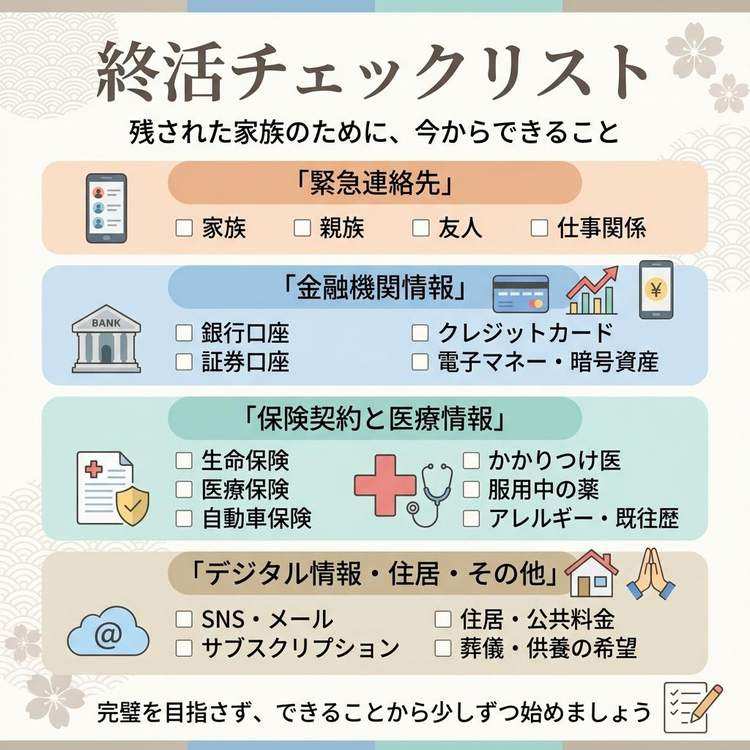
1. 金融関連アカウント
整理のポイント:
- 正確な残高・資産額を記録
- 解約・相続の手続き方法を明記
- 複数の金融機関を一覧表にまとめる
一覧表の例:
| 金融機関 | 種類 | 口座番号 | 残高 | 連絡先 | 備考 |
|---------|------|---------|------|--------|------|
| ○○銀行 | 普通 | 1234567 | 50万 | 0120-XXX | 生活費 |
| △△銀行 | 定期 | 7654321 | 300万 | 0120-YYY | 満期2027.3 |
| 楽天証券 | 証券 | - | 150万 | Web | 投資信託 |
注意点:
- 金融機関のパスワードは厳重に管理
- 暗号資産は秘密鍵の保管場所が最重要
- ネット銀行は通帳がないため情報が残りにくい
2. サブスクリプションサービス
整理のポイント:
- 月額料金と年額料金を確認
- 自動更新の設定を把握
- 解約方法を明確にする
整理シートの例:
【サブスク管理シート】

■ Netflix
・月額料金: 1,490円(スタンダードプラン)
・支払方法: クレジットカード
・解約方法: アプリ > アカウント > メンバーシップのキャンセル
・対応: 不要になれば即座に解約

■ Spotify
・月額料金: 980円(プレミアムプラン)
・支払方法: PayPal
・解約方法: Web > アカウント > サブスクリプション
・対応: 音楽好きな家族がいれば継続も検討

■ Adobe Creative Cloud
・年額料金: 77,760円(一括払い)
・次回更新: 2026年8月
・解約方法: Adobe公式サイトから
・対応: 業務用のため、データのエクスポート後に解約
年間コスト計算:
サブスク一覧の月額合計 × 12 = 年間コスト
例: Netflix 1,490円 + Spotify 980円 + iCloud 130円
   = 2,600円/月 × 12 = 31,200円/年
死後も課金され続けると、無駄な出費が発生します。必ず解約方法を記録しましょう。
3. SNSとコミュニケーションアカウント
整理のポイント:
- アカウントの存続・削除の希望を明記
- 追悼アカウント機能の活用
- ダウンロードできるデータを保存
サービス別の対応方法:
■ 追悼アカウント設定
Facebook > 設定 > 追悼アカウント管理人

・追悼アカウント管理人を指定: 家族の誰か
・削除を希望する場合: 「アカウント削除をリクエスト」

■ データのダウンロード
設定 > あなたのFacebook情報 > 情報をダウンロード
→ 投稿、写真、メッセージをアーカイブ
・Facebookアカウントとリンクしている場合、
  Facebookの追悼設定に従う

・データのダウンロード可能
  設定 > セキュリティ > データをダウンロード
LINE
・トーク履歴のバックアップ
  設定 > トーク > トーク履歴をバックアップ

・アカウント削除は自動的には行われない
  → 家族に削除方法を伝えておく
4. 写真・動画などの思い出データ
整理のポイント:
- 保存場所をすべてリストアップ
- 大切なデータは複数箇所にバックアップ
- 削除してほしいデータの区別
データ保存場所チェックリスト:
□ スマートフォン本体
  ・iPhone: 写真アプリ
  ・Android: ギャラリー

□ クラウドストレージ
  ・iCloud フォトライブラリ
  ・Googleフォト
  ・Amazon Photos
  ・Dropbox

□ パソコン
  ・Cドライブ > ピクチャ
  ・外付けHDD(保管場所: ___)

□ 物理メディア
  ・DVD(保管場所: ___)
  ・SDカード(保管場所: ___)
  ・USBメモリ(保管場所: ___)
重要度の区別:
【A:家族に残したい】
→ 家族写真、旅行の思い出、子供の成長記録

【B:必要に応じて】
→ 趣味の写真、日常のスナップ

【C:削除してほしい】
→ 個人的すぎる写真、仕事関係の一時ファイル
5. 仕事関連のデジタルデータ
整理のポイント:
- 業務の引き継ぎ情報
- 顧客情報の取り扱い
- 会社への返却が必要なデータ
記録項目:
■ 業務データの保管場所
・会社のサーバー: \serversharemyname・クラウド: Googleドライブ(会社アカウント)
・ローカル: D:Work
■ 重要プロジェクト
・案件名: ○○社 Webサイトリニューアル
・進行状況: 60%完了
・納期: 2026年3月末
・引き継ぎ先: 山田さん(yamada@company.com)

■ 顧客・取引先連絡先
・保存場所: 顧客管理システム(URL: ...)
・ログイン情報: [要確認]
・重要取引先: リスト別途作成
デジタル遺産整理の便利ツール
1. エンディングノート(デジタル版)
専用のエンディングノートアプリやサービス:
- デジタル終活アプリ
- エンディングノート専用ノート
- クラウド型エンディングノートサービス
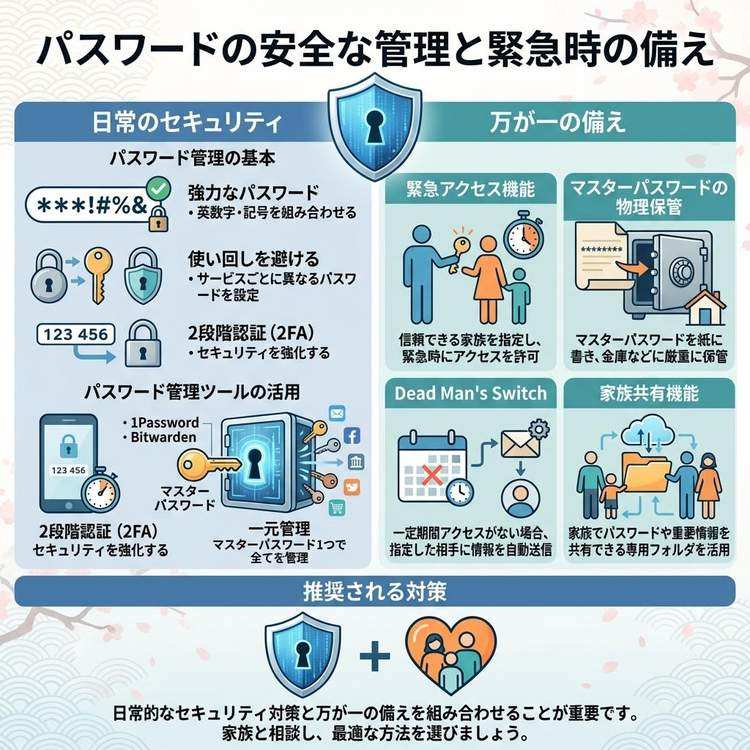
2. パスワード管理ツール
すべてのアカウント情報を一元管理:
- 1Password(有料、家族共有機能あり)
- Bitwarden(無料プランあり)
- LastPass(無料プランは制限あり)
メリット:
- 情報の一元管理
- 強力なパスワードを自動生成
- マスターパスワード1つで全アカウントにアクセス
デメリット:
- マスターパスワードが重要(忘れると全て失う)
- サービス停止のリスク
3. Dead Man's Switch
定期的な生存確認とメッセージの自動送信:
- アカウント情報リストの送信
- 家族への指示メッセージ
- 重要書類の添付(プレミアムプラン)
活用例:
件名: デジタル遺産に関する重要情報

本文:
この度は、私のデジタル遺産の整理をお願いします。

以下のドキュメントに、すべてのアカウント情報と
対応方法をまとめました。

添付ファイル:
- アカウント情報リスト.pdf
- 金融機関連絡先.xlsx
- デジタル写真の保存場所.pdf

詳しい手順は、各ドキュメントを参照してください。
定期的な見直しの重要性
デジタル遺産は常に変化します。
見直しのタイミング:
- 年に1回(誕生日や年末年始)
- 新しいサービスに登録したとき
- 古いアカウントを解約したとき
- 引っ越しや転職など生活が変わったとき
見直しチェックリスト:
□ 新しいアカウントをリストに追加
□ 使わなくなったアカウントを削除
□ パスワード変更を反映
□ 残高や資産額を更新
□ 連絡先情報の変更を確認
□ 家族に保管場所を再確認
まとめ:今日から始めるデジタル遺産整理
完璧を目指す必要はありません。できることから始めましょう。
今日できる3つのアクション:
-
スマートフォンのアプリをリストアップ
- 所要時間: 15分
- 紙とペンがあればOK
-
クレジットカード明細を確認
- 所要時間: 10分
- 定期課金サービスを洗い出す
-
パスワード管理ツールを導入
- 所要時間: 20分
- 無料版から始められる
次のステップ:
- 金融機関の情報を整理
- メッセージ作成
- Dead Man's Switchに登録
あなたの大切なデジタル遺産を守り、もしもの時に家族が困らないように、今から準備を始めましょう。
この記事をシェア
この記事の著者
偽弟(Gitei)
@danna65839736IT業界13年、PM/PO経験11年。月間訪問1億人規模のシステム設計・運用、40名規模のチームマネジメント実績を持つ。Eコマース・企業向け業務システムの専門家として、暗号化プロトコルと認証・認可システムの設計に精通。Claude CodeとGeminiのAI技術を活用し、セキュアで高品質なコード実装を実現。
著者について詳しく見る